

Для начала заглянем в Википедию:
Осцилло́граф (лат. oscillo — качаюсь + греч. γραφω — пишу) — прибор, предназначенный для исследования (наблюдения, записи, измерения) амплитудных и временны́х параметров электрического сигнала, подаваемого на его вход, либо непосредственно на экране, либо записываемого на фотоленте.
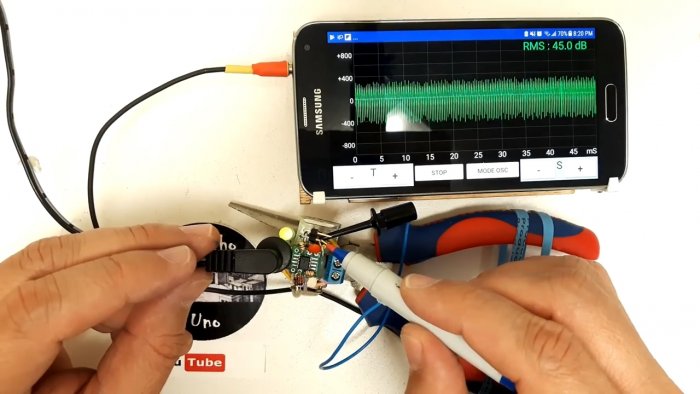
Хороший осциллограф относится к слишком дорогому оборудованию для обычного радиолюбителя, для которого пайка микросхем и ремонт электроники является только хобби. При необходимости наблюдения за электрическими сигналами без получения сверх точных результатов вполне возможно обойтись самодельным устройством. Такой осциллограф подключается к экрану смартфона и работать под управлением специального бесплатного приложения. Его изготовление обойдется недорого и займет всего пару часов, с учетом сбора материалов.
Здравствуйте. В продолжение моего обзора на подобный набор-конструктор осциллографа DSO 062
, расскажу про более «продвинутую» модель — DSO 068.
Основные отличия DSO 068 от DSO 062 следующие:
— наличие корпуса;
— возможность автономного питания от встроенного аккумулятора;
— работа в качестве USB осциллографа;
— сохранение данных в MS Excel.
Указанные отличия, переводят осциллограф DSO 068 из разряда познавательных игрушек в разряд профессионального инструмента начального уровня.
В обзоре я постараюсь подробно описать все этапы сборки и настройки, возникшие в этом процессе проблемы и поделюсь с найденными путями решения. Надеюсь информация будет полезна.
Необходимо отметить, что достаточно хороший обзор этого комплекта здесь уже был
, но в это время ко мне уже шёл данный конструктор. Поэтому буду отрабатывать 🙂
Конструктор может поставляться в 6 различных вариантах (маркировка присутствует на торце упаковочной коробки). В данном обзоре будет идти речь о самом полном варианте: 06804К
Не секрет, что у начинающих радиолюбителей не всегда есть под рукой дорогое измерительное оборудование. К примеру осциллограф, который даже на китайском рынке, самая дешевая модель стоит порядка нескольких тысяч.
Бывает осциллограф нужен для ремонта различных схем, проверка искажений усилителя, настройки звуковой техники и т.п. Очень часто низкочастотный осциллограф используется при диагностике работы датчиков в автомобиле.
В этом ряде случаем вам поможет наипростейший осциллограф, сделанный из вашего персонального компьютера. Нет, ваш компьютер никак не придется разбирать и дорабатывать. Вам понадобится всего на всего спаять приставку – делитель, и подключить её к ПК через звуковой вход. А для отображения сигнала установить специальный софт. Вот за пару десятков минут у вас появится собственный осциллограф, который вполне может сгодится для анализа сигналов. Кстати можно использовать не только стационарный ПК, но и ноутбук или нетбук.
Конечно, такой осциллограф с большой натяжкой сравним с настоящим прибором, так как имеет маленький диапазон частот, но вещь в хозяйстве очень полезная, чтобы посмотреть выхода усилителя, различные пульсации источников питания и тп.
Недавно я уже делал обзор на один конструктор, сегодня продолжение небольшой серии обзоров о всяких самодельных вещах для начинающих радиолюбителей.
Скажу сразу, это конечно не Тектроникс, и даже не DS203, но по своему интересная штучка, хоть по сути и игрушка.
Обычно перед тестами сначала вещь разбирают, здесь сначала надо собрать 🙂
На мой взгляд, осциллограф
это «глаза» радиолюбителя. Этот прибор редко обладает высокой точностью, в отличие от мультиметра, но позволяет увидеть процессы в динамике, т.е. в «движении».
Иногда такой секундный «взгляд» может помочь больше, чем день ковыряния с тестером.
Раньше осциллографы были ламповыми, потом их сменили транзисторные, но отображался результат все равно на экране ЭЛТ. Со временем на смену им пришли их цифровые собратья, маленькие, легкие, ну а логическим продолжением стало появление и конструктора для сборки такого прибора.
Несколько лет назад я на некоторых форумах встречал попытки (порой удачные) разработать самодельный осциллограф. Конструктор конечно проще их и слабее по техническим характеристикам, но могу сказать с уверенностью, собрать его сможет даже школьник.
Разработан этот конструктор фирмой jyetech. Страничка
этого прибора на сайте производителя.
Возможно специалистам этот обзор покажется излишне подробным, но практика общения с начинающими радилюбителями показала, что они так лучше воспринимают информацию.
В общем обо всем я расскажу немного ниже, а пока стандартное вступление, распаковка.
Прислали конструктор в обычном пакетике с защелкой, правда двольно плотном.
Как по мне, то для такого набора очень не помешала бы красивая упаковка. Не с целью защиты от повреждений, а с целю внешней эстетики. Ведь вещь должна быить приятной уже даже на этапе распаковки, ведь это конструктор.
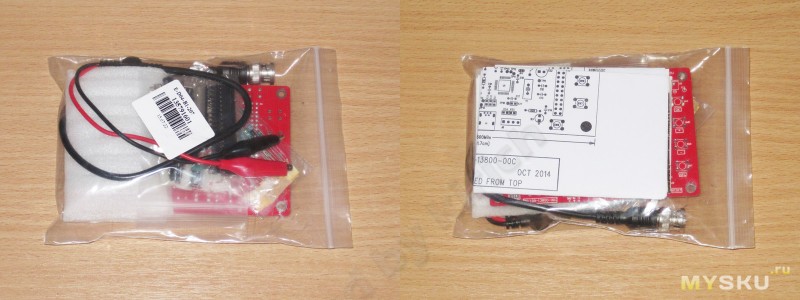
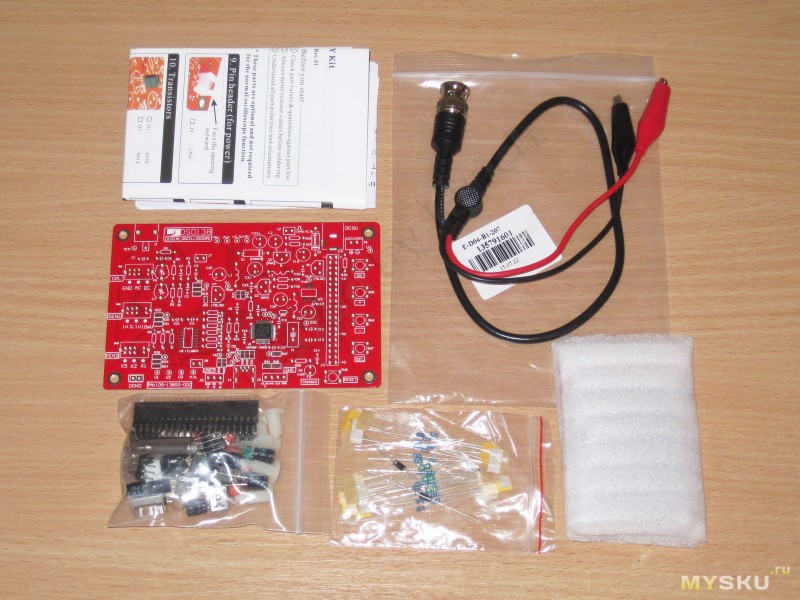
В пакете находилось:
Инструкция
Печатная плата
Кабель для подключения к измеряемым цепям
Два пакетика с компонентами
Дисплей.
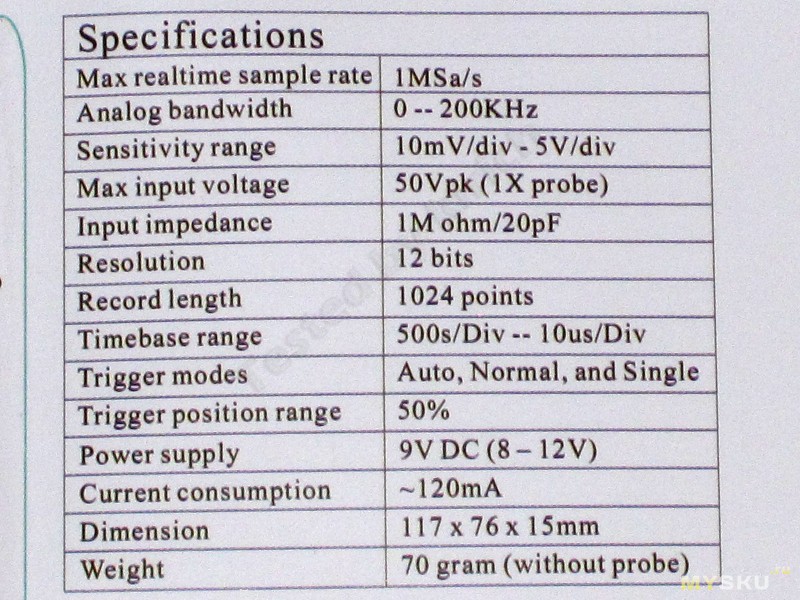
Технические характиристики устройства очень скромные, как по мне это скорее обучающий набор, чем измерительный прибор, хотя и при помощи даже этого прибора можно проводить измерения, пусть и простые.
Также в комплект входит подробная цветная инструкция на двух листах.
В инструкции расписана последовательность сборки, калибровки и краткое руководство по использованию.
Единственный минус, это все на английском, но картинки сделаны понятно, потому даже в таком варианте большая часть будет понятна.
В инструкции даже обозначены позиционные места элементов и сделаны «чекбоксы», где надо ставить галочку после завершения определенного этапа. Очень продуманно.
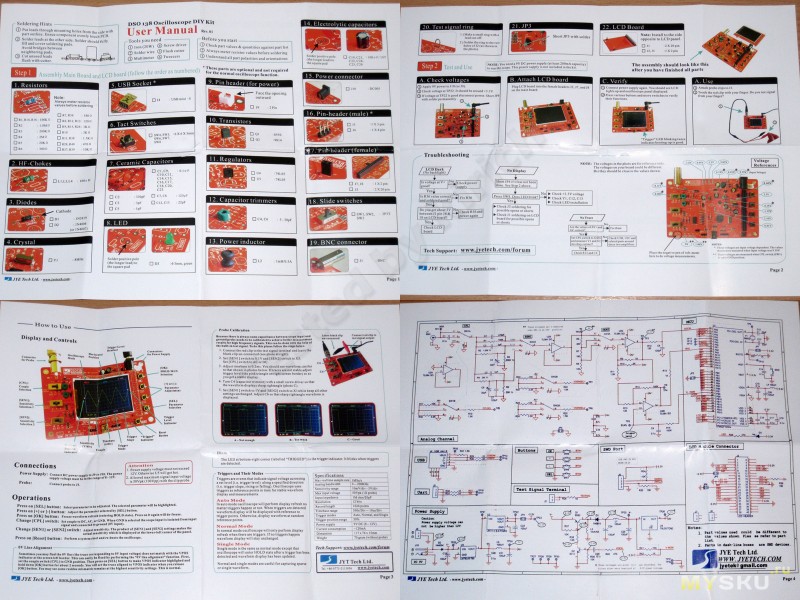
Отдельным листом идет табличка со списком SMD компонентов.
Стоит отметить, что существует как минимум два варианта устройства. На первой исходно распаян только микроконтроллер, на втором распаяны все SMD компоненты.
Первый вариант рассчитан на чуть более опытных пользователей.
В моем обзоре учавствует именно такой вариант, о существовании второго варианта я узнал позже.

Печатная плата двухсторонняя, как и в прошлом обзоре, даже цвет тот же.
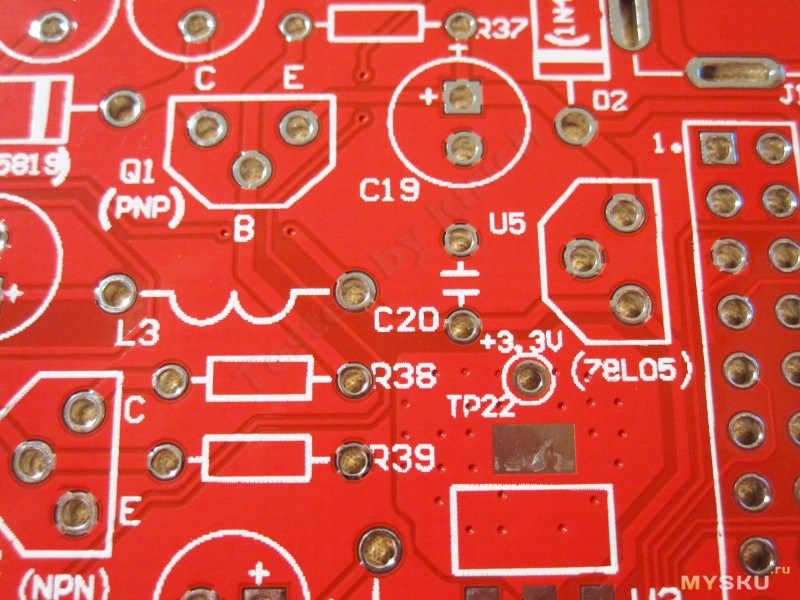
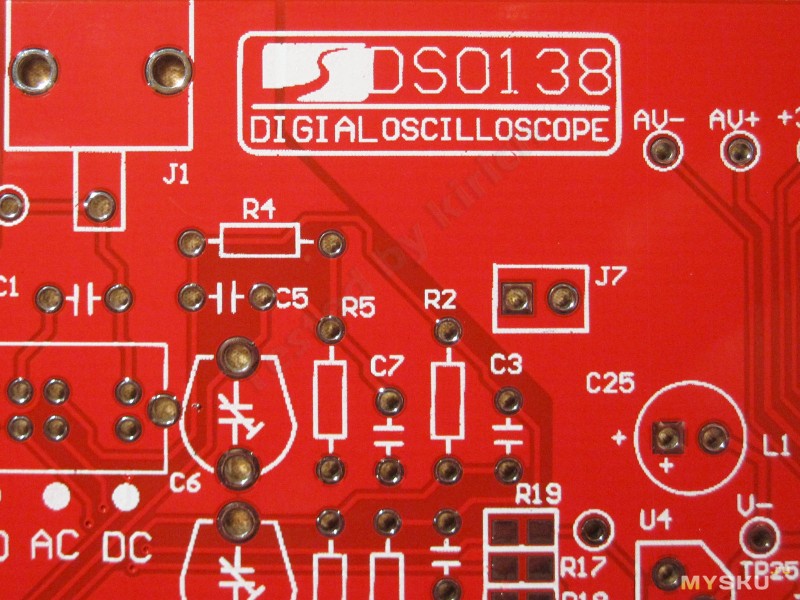
Сверху нанесена маска с обозначением элементов, одна часть элементов обозначена полностью, вторая имеет только позиционный номер по схеме.

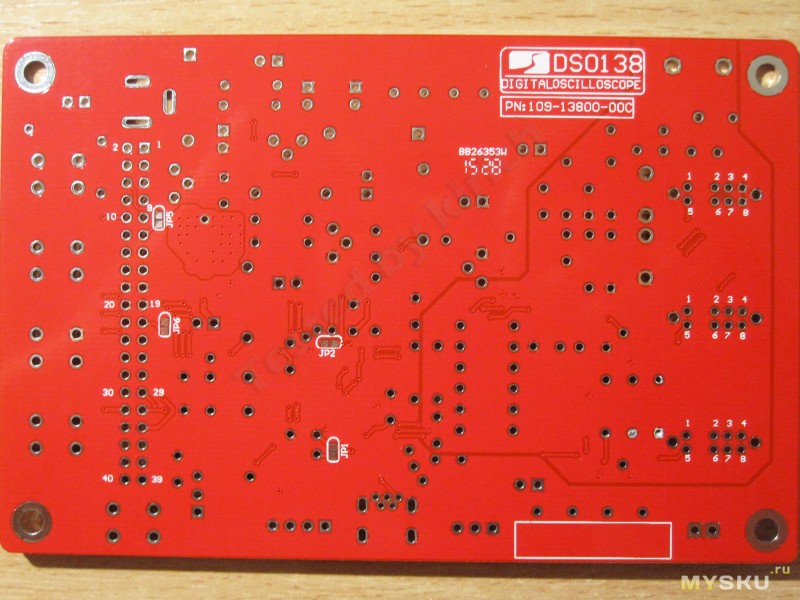
С обратной стороны маркировки нет, есть только обозначение перемычек и наименование модели устройства.
Плата покрыта маской, причем маска очень прочная (невольно пришлось проверить), на мой взгляд то что надо именно для начинающих, так как тяжело что то повредить в процессе сборки.
Как я выше писал, на плату нанесены обозначения устанавливаемых элементов, маркировка четкая, претензий к этому пункту нет.
Все контакты имеют лужение, паяется плата очень легко, ну почти легко, об этом нюансе в разделе сборки 🙂
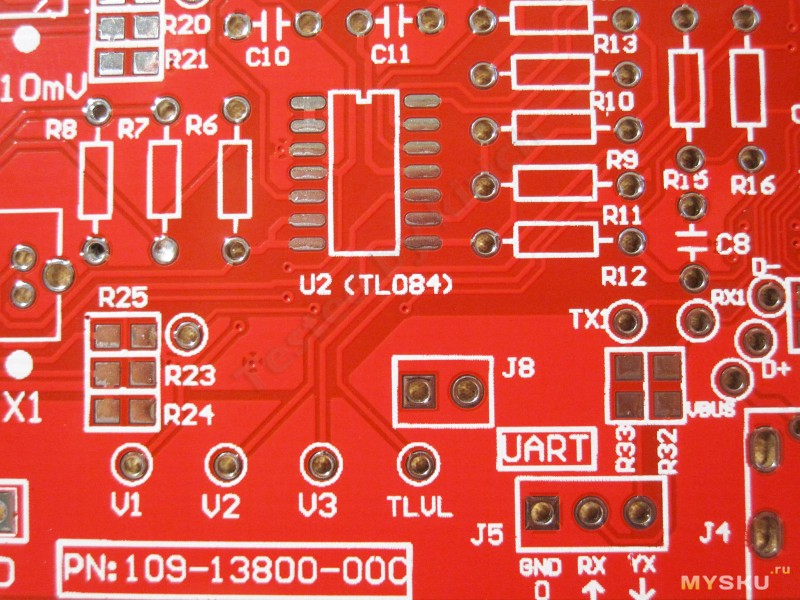
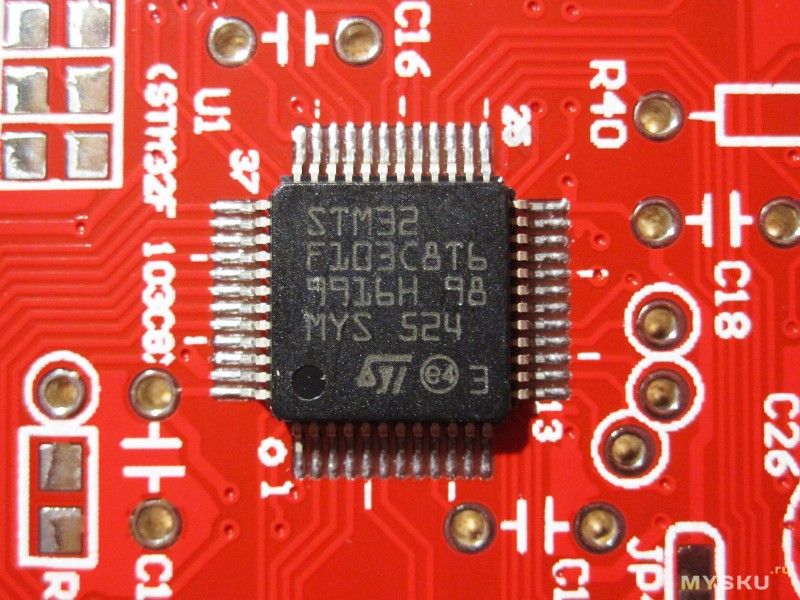
Как я выше писал, на плате предустановлен микроконтроллер STM32F103C8
Это 32 битный микроконтроллер, базирующийся на ARM 32-bit Cortex™-M3 ядре.
Максимальная частота работы 72МГц, также он имеет 2 x 12-bit, 1 μs АЦП.
С обоих сторон платы указана ее модель, DSO138.
Вернемся к перечислению комплектующих.
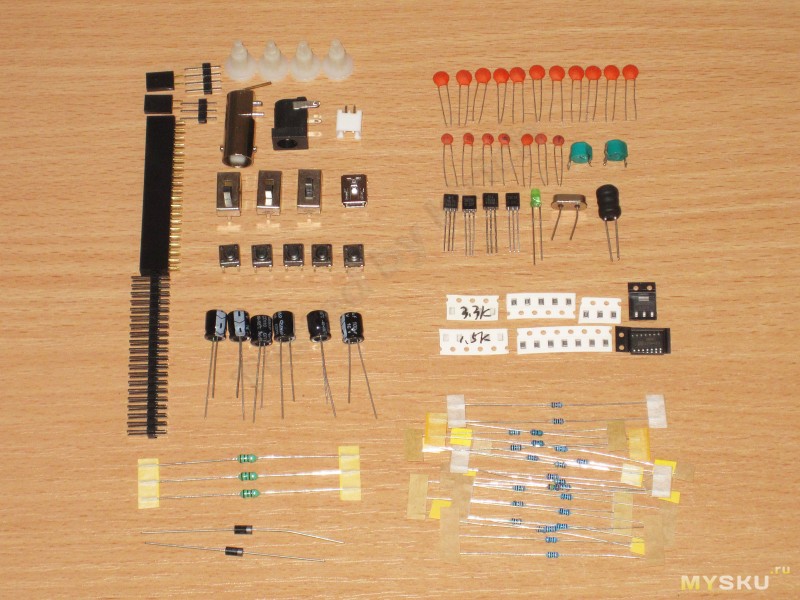
Мелкие радиодетали, разъемы и т.п. упакованы в небольшие пакетики с защелкой.
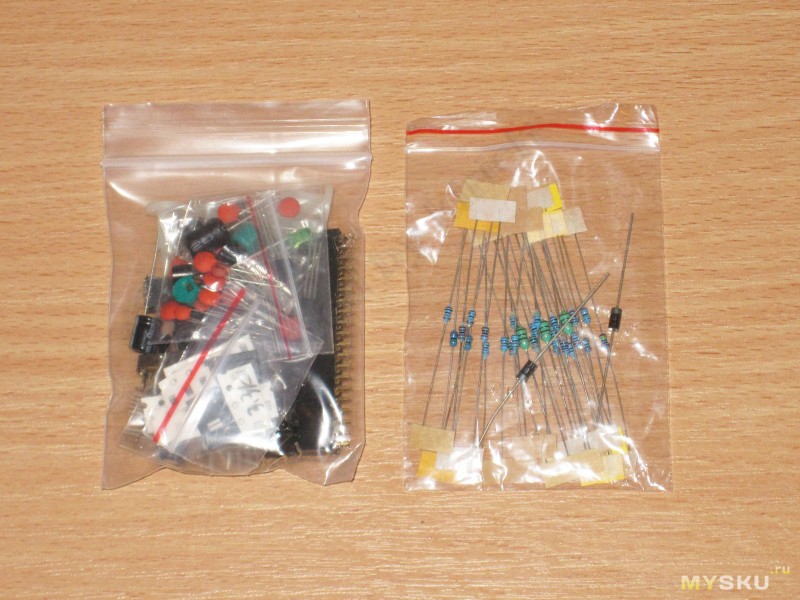
Высыпаем на стол содержимое большого пакета. Внутри находятся разъемы, стойки и электролитические конденсаторы. Также в пакете находятся еще два маленьких пакетика 🙂
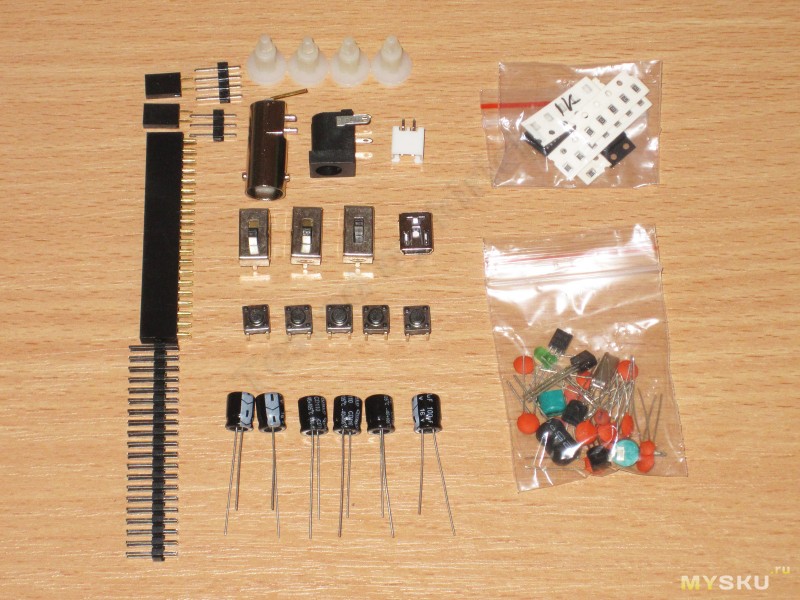
Раскрыв все пакеты мы видим довольно много радиодеталей. Хотя с учетом того что это цифровой осциллограф, то я ожидал больше.
Приятно то, что SMD резисторы подписаны, хотя как по мне, не мешало бы подписать и обычные резисторы, или дать в комплекте небольшую памятку по цветовой маркировке.
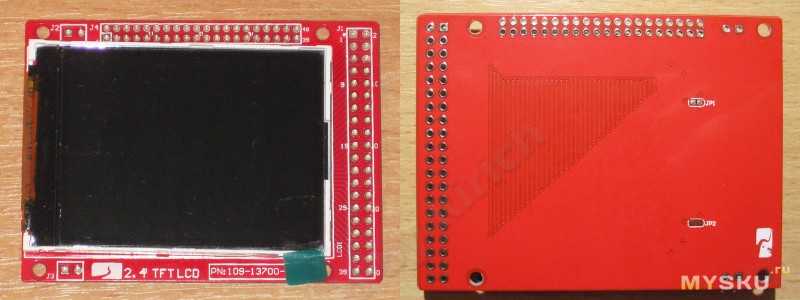
Дислей упакован в мягкий материал, как оказалось, он не скользит, потому болтаться в пакете не будет, а печатная плата защищает его от повреждений при транспортировке.
Но все равно, я считаю что нормальная упаковка не помешала бы.

В устройстве применен 2.4 дюйма TFT LCD индикатор со светодиодной подсветкой.
Разрешение экрана 320х240 пикселей.
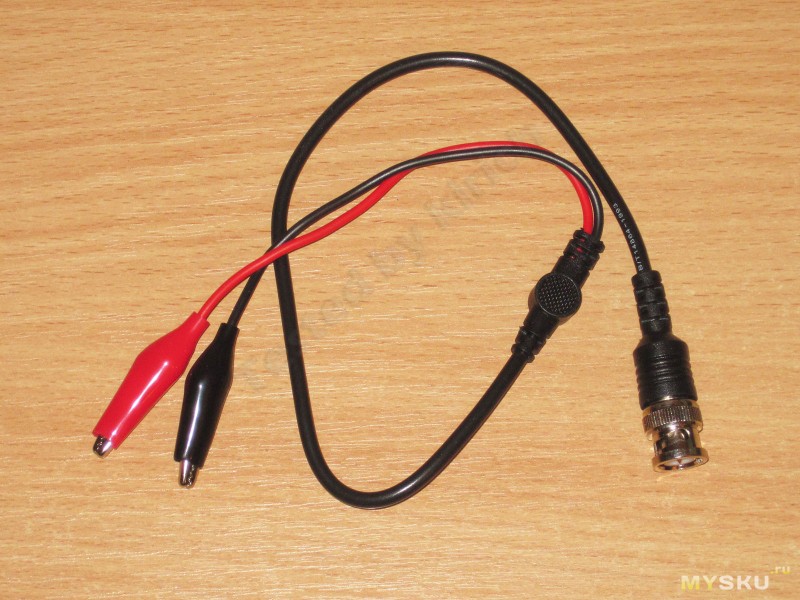
Также в комплект входит небольшой кабель. Для подключения к осциллографу применен стандартный BNC разъем, на втором конце кабеля пара «крокодилов».
Кабель средней мягкости, «крокодилы» довольно большие.
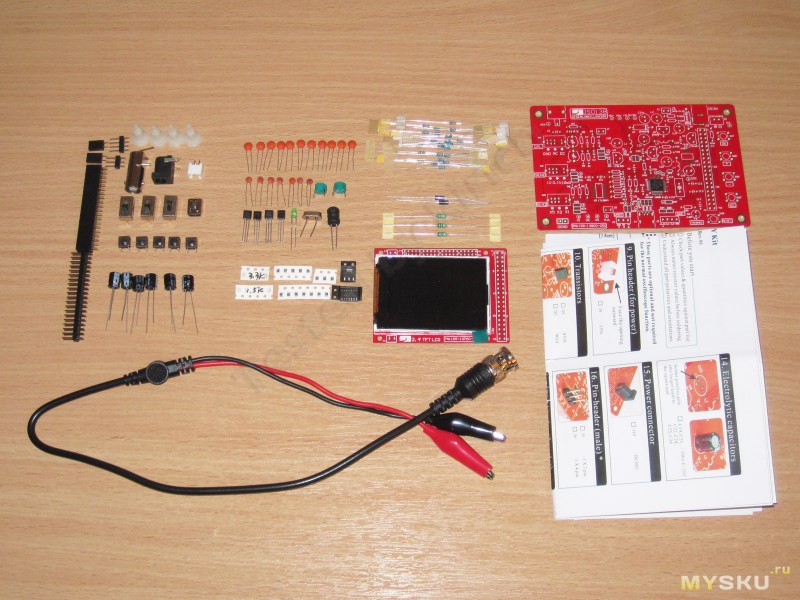
Ну и вид на весь набор в полностью разложенном виде.
В прошлый раз я начинал сборку с резисторов, как с самых низких элементов на плате.
При наличии SMD компонентов сборку лучше начать с них.
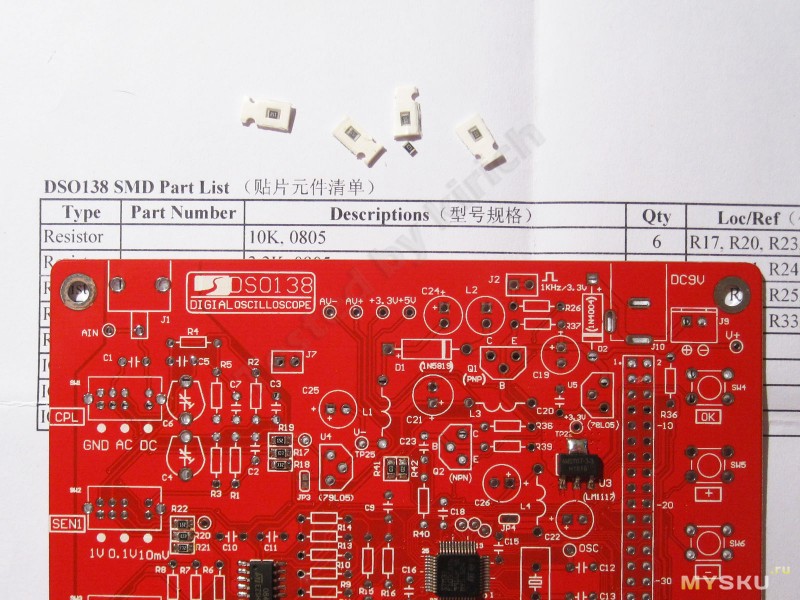
Для этого я разложил все SMD компоненты на прилагаемом листе с указанием их номинала и позиционного обозначения на схеме.
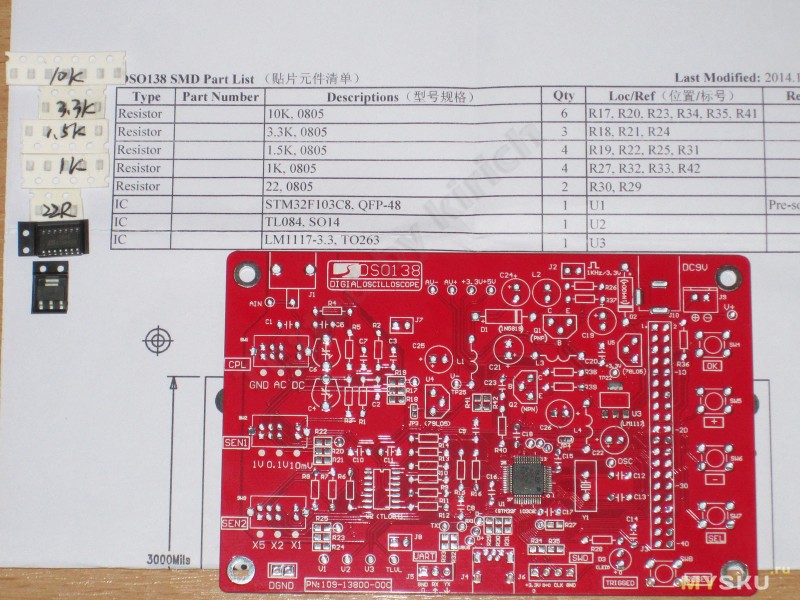
Когда приготовился уже паять, то подумал, что элементы в слишком мелком, для начинающего, корпусе, вполне можно было применить резисторы размером 1206 вместо 0805. Разница в занимаемом месте незначительна, но паять проще.
Вторая мысль была — вот потеряю сейчас резистор и не найду. Ладно я, открою стол и достану второй такой резистор, но не у всех есть такой выбор. В данном случае производитель позаботился об этом.
Всех резисторов (жалко что и не микросхем) дал на один больше, т.е. в запас, очень предусмотрительно, зачет.

Дальше я немного расскажу о том, как паяю такие компоненты я, и как советую делать другим, но это просто мое мнение, естественно каждый может делать по своему.
Иногда SMD компоненты паяют при помощи специальной пасты, но она нечасто есть у начинающего радиолюбителя (да и у неначинающего тоже), потому я покажу как проще работать без нее.
Берем пинцетом компонент, прикладываем к месту установки.
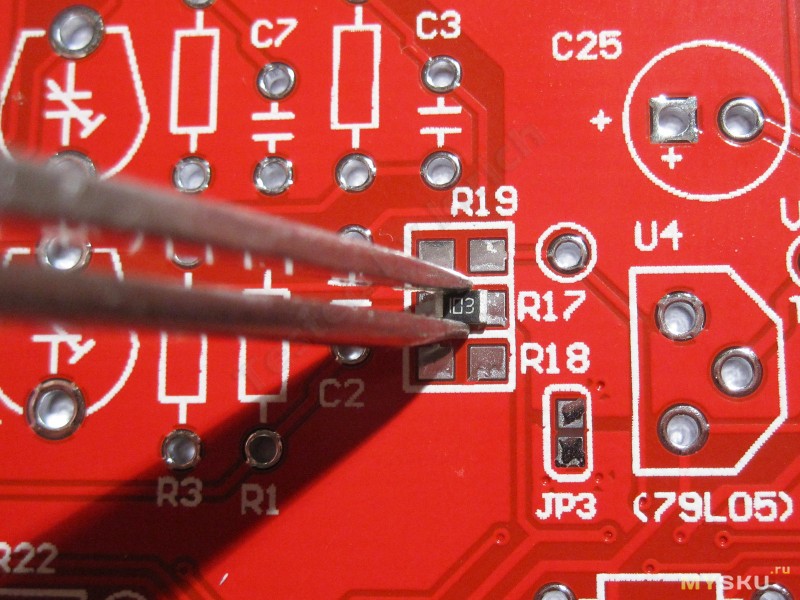
Вообще часто я сначала промазываю место установки компонента флюсом, это облегчает пайку, но усложняет промывку платы, вымыть флюс из под компонента иногда бывает сложно.
Поэтому я в данном случае использовал просто 1мм трубчатый припой с флюсом.
Придерживая компонент пинцетом, набираем на жало паяльника капельку припоя и припаиваем одну сторону компонента.
Не страшно если пайка получилась некрасивая или не очень прочная, на данном этапе достаточно того, что компонент держится сам.
Затем повторяем операцию с остальными компонентами.
После того как мы таким образом закрепили все компоненты (или все компоненты одного номинала), можно спокойно припаять как надо, для этого поворачиваем плату так, чтобы уже припаянная сторона была слева и держа паяльник в правой руке (если вы правша), а припой в левой, проходим все незапаянные места. Если пайка второй стороны не устраивает, то поворачиваем плату на 180 градусов и аналогично пропаиваем другую сторону компонента.
Так получается проще и быстрее, чем запаивать каждый компонент индивидуально.
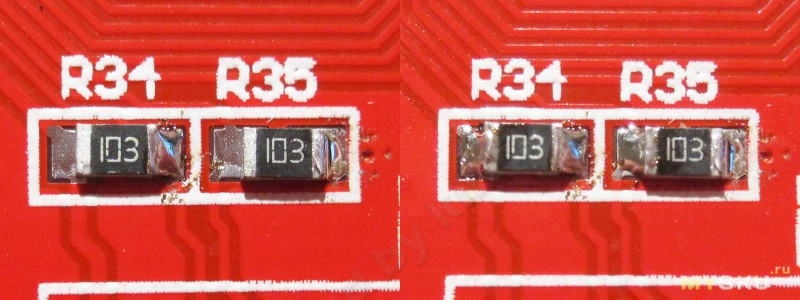
Здесь на фото видно несколько установленных резисторов, но пока припаянных только с одной стороны.
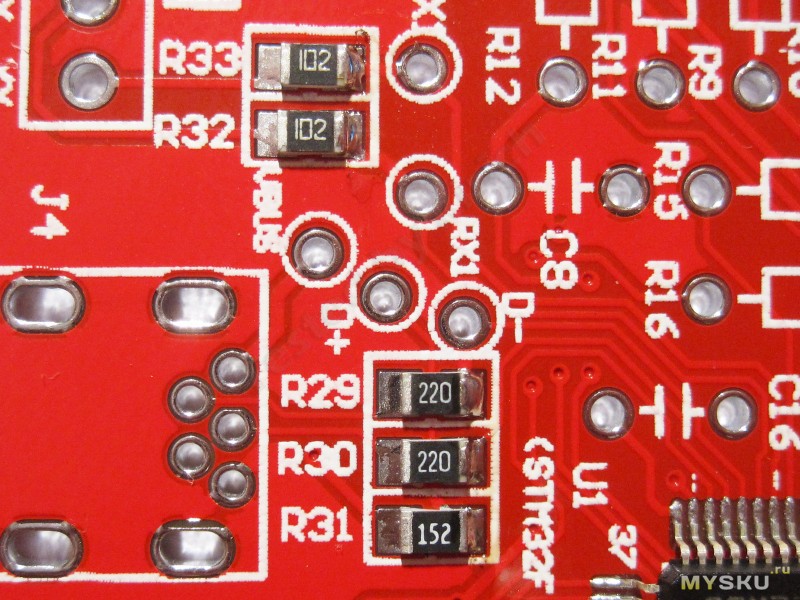
Микросхемы в SMD корпусе маркируются точно так же как в обычном, слева около метки (хотя обычно слева снизу если смотреть на маркировку) находится первый контакт, остальные считаются против часовой стрелки.
На фото место для установки микросхемы и пример, как она должна устанавливаться.
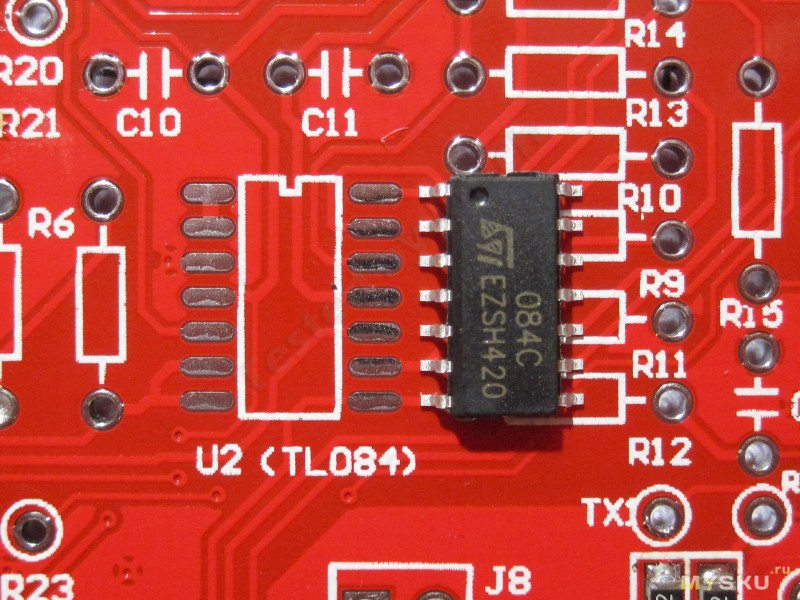
С микросхемами поступаем полностью аналогично примеру с резисторами.
Выставляем микросхему на площадках, припаиваем любой один вывод (лучше крайний), немного корректируем положение микросхемы (при необходимости) и запаиваем остальные контакты.
С микросхемой- стабилизатором можно поступить по разному, но я советую припаивать сначала лепесток, а потом контактные площадки, тогда микросхема точно будет ровно прилегать к плате.
Но никто не запрещает припаять сначала крайний вывод, а потом все остальные.
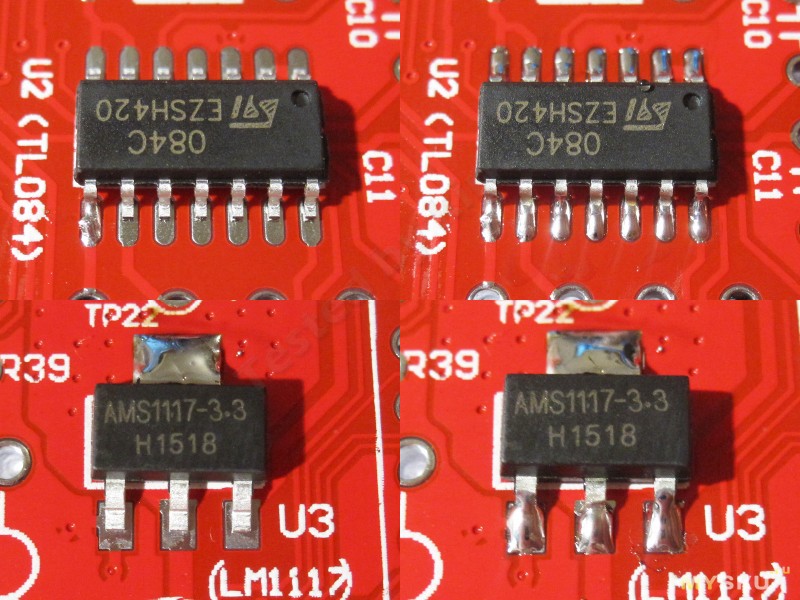
Все SMD компоненты установлены и припаяны, осталось несколько резисторов, по одному каждого номинала, откладываем их в пакетик, может когда нибудь пригодятся.
Переходим к монтажу обычных резисторов.
В прошлом обзоре я рассказывал немного о цветовой маркировке. В этот раз я скорее посоветую просто измерить сопротивление резисторов при помощи мультиметра.
Дело в том, что резисторы очень мелкие, а при таких размерах цветовая маркировка очень плохо читается (чем меньше площадь закрашенного участка, тем сложнее определить цвет).
Изначально я искал в инструкции список номиналов и позиционных обозначений, но не нашел, так как искал их в виде таблички, а уже после монтажа выяснилось, что они есть на картинках, причем с чекбоксами для отметки установленных позиций.
Из-за моей невнимательности мне пришлось сделать свою табличку, по которой я рядом разложил устанавливаемые компоненты.
Слева отдельно виден резистор, при составлении таблички он был лишним, потому я оставил его под конец.
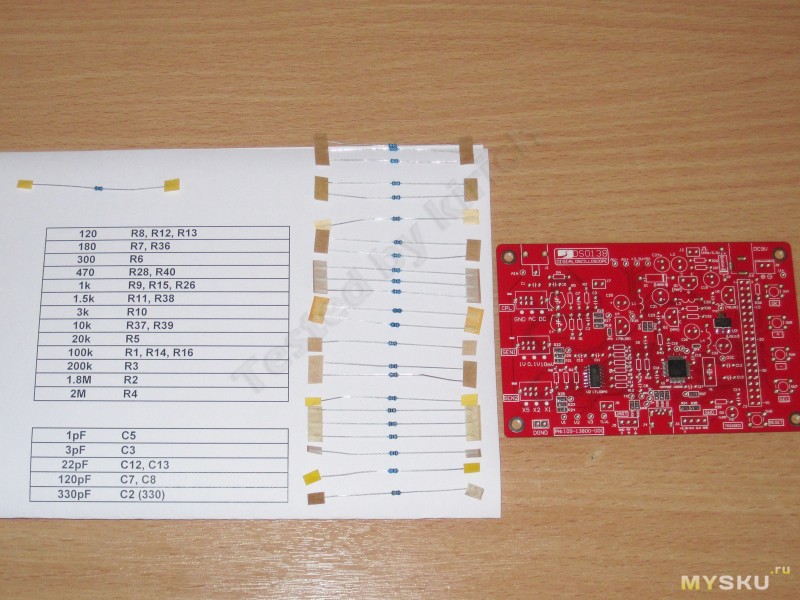
С резисторами поступаем похожим образом как в прошлом обзоре, формуем выводы при помощи пинцета (либо специальной оправки) так, чтобы резистор легко становился на свое место.
Будье внимательны, позиционные обозначения компонетов на плате могут быть не только надписаны, а и ПОДписаны и это может сыграть с вами злую шутку, особенно если на плате присутствует много компонентов в один ряд.
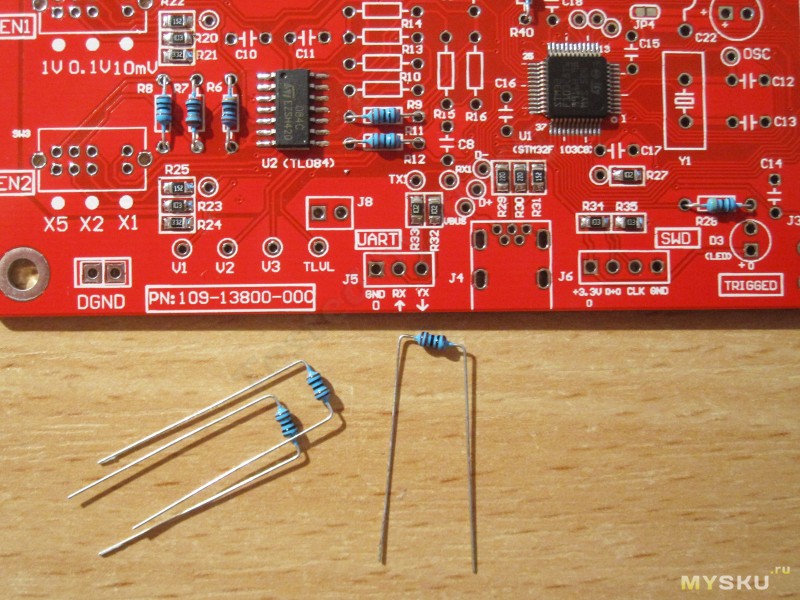
Вот тут вылез небольшой минус печатной платы.
Дело в том, что отверстия под резисторы имеют очень большой диаметр, а так как монтаж относительно плотный, то я решил выводы загибать, но несильно и потому в таких отверстиях держатся они не очень хорошо.
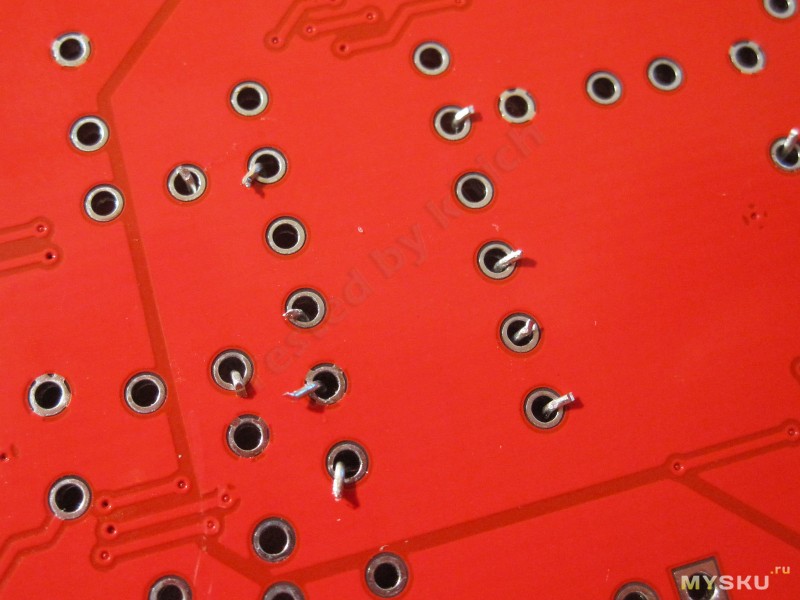
Из-за того, что резисторы держались не очень хорошо, я рекомендую не набивать сразу все номиналы, а установить половину или треть, потом запаять их и установить остальные.
Не бойтесь сильно обкусывать выводы, двухсторонняя плата с металлизацией прощает такие вещи, всегда можно припаять резистор хоть сверху, чего не сделаешь при односторонней печатной плате.
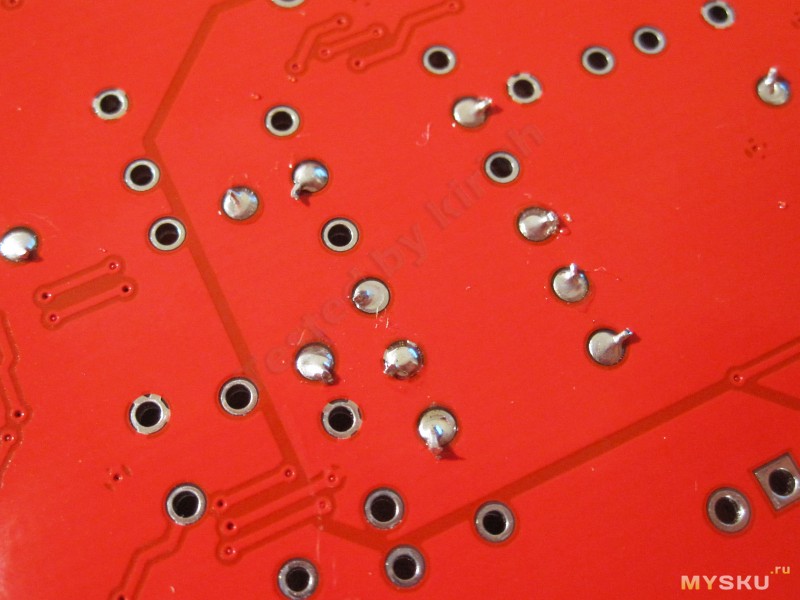
Все, резисторы запаяны, переходим к конденсаторам.
Я поступил с ними также как с резисторами, разложив согласно табличке.
Кстати у меня все таки остался один лишний резистор, видимо случайно положили.
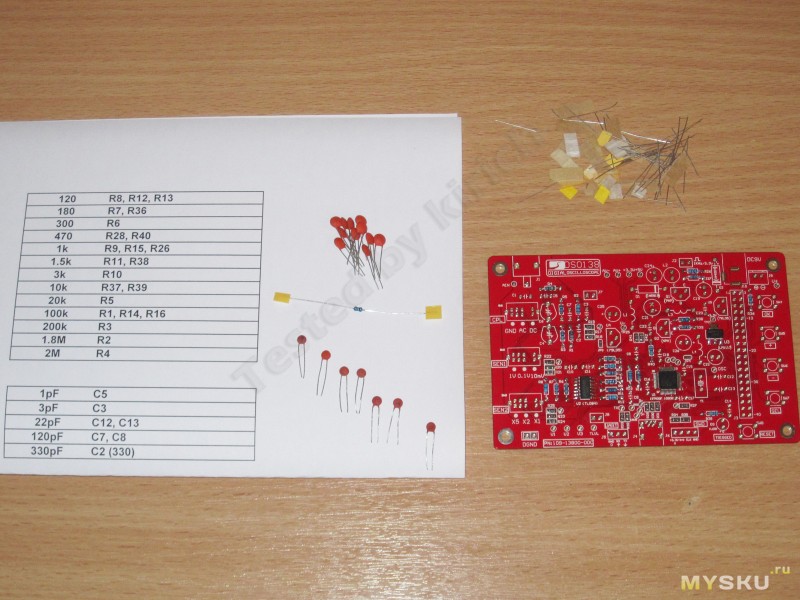
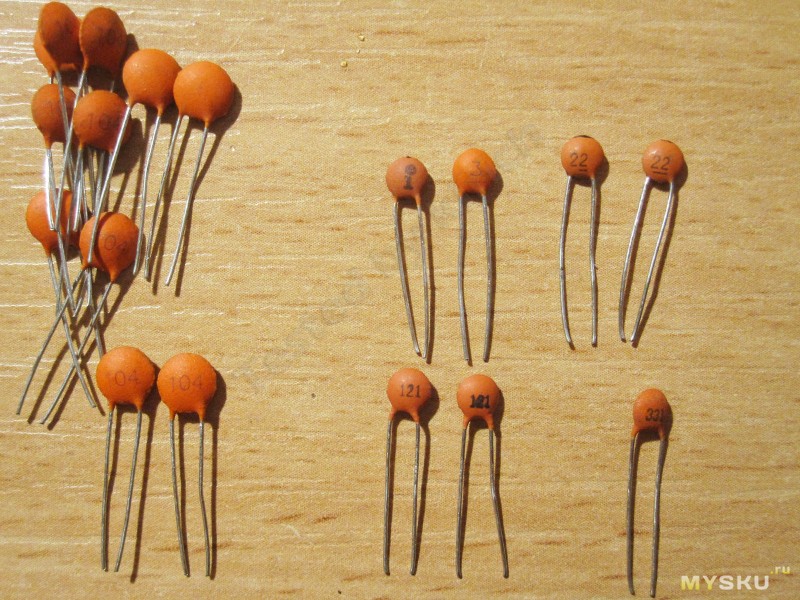
Несколько слов о маркировке.
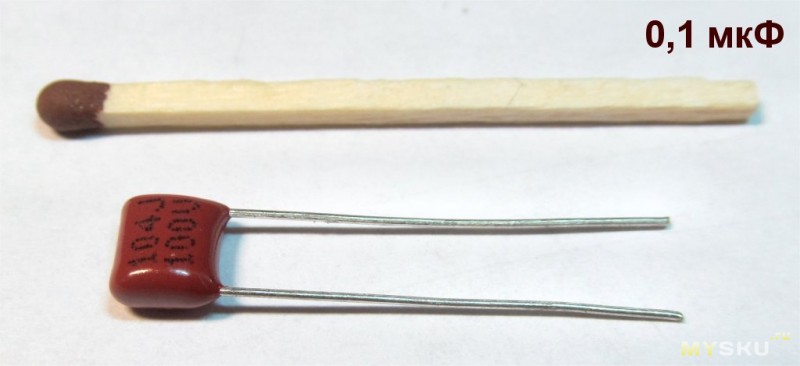
Такие конденсаторы маркируются также как и резисторы.
Первые две цифры — число, третья цифра — количество нулей после числа.
Получившийся результат равен емкости в пикофарадах.
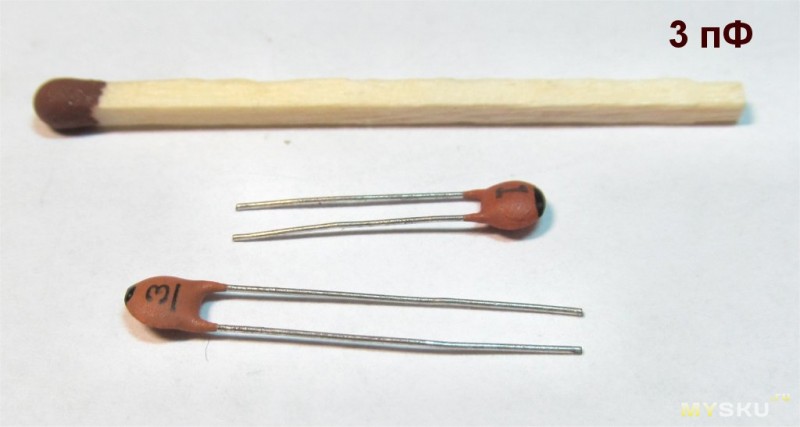
Но на этой плате есть конденсаторы, не попадающие под эту маркировку, это номиналы 1, 3 и 22пФ.
Они маркируются просто указанием емкости так как емкость меньше 100пФ, т.е. меньше трехзначного числа.
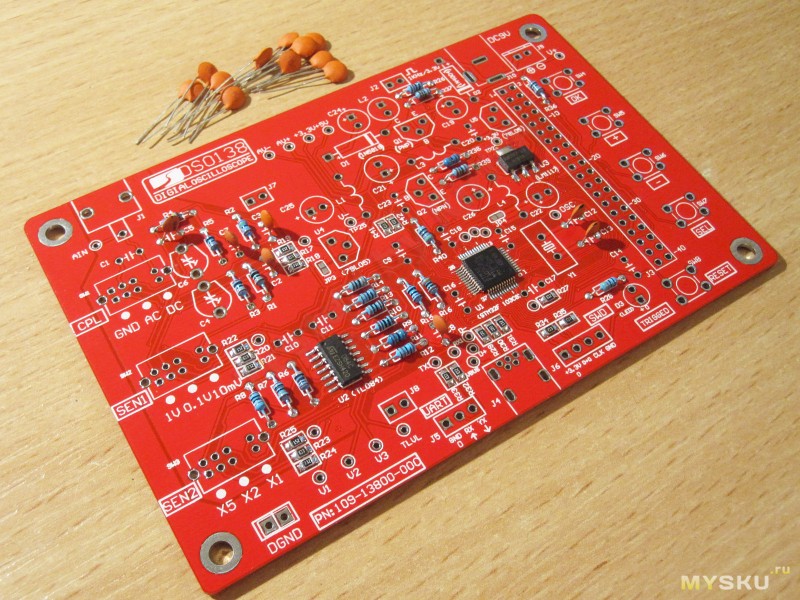
Сначала запаиваю мелкие конденсаторы согласно позиционным обозначениям (тот еще квест).
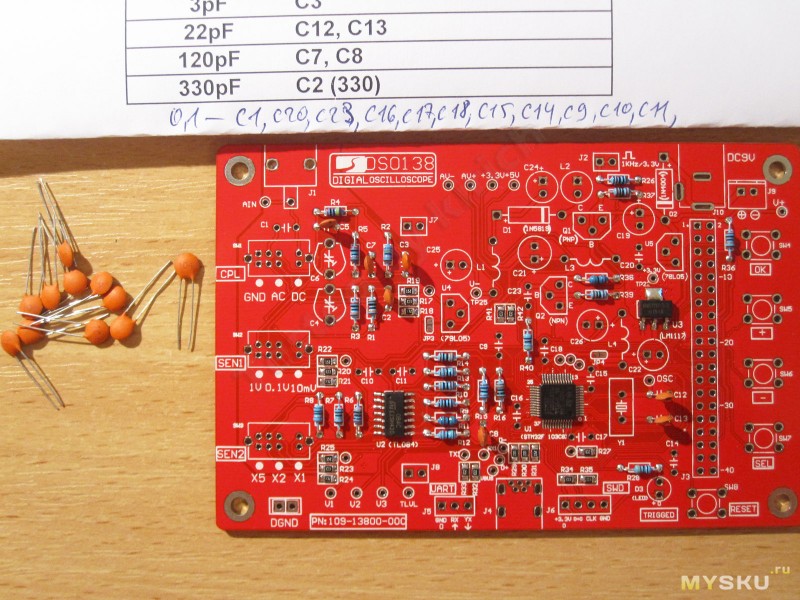
С конденсаторами емкостью 100нФ я немного ступил, не добавив их в табличку сразу, пришлось делать это потом от руки.
Выводы конденсаторов я также загибал не полностью, а примерно под 45 градусов, этого вполне достаточно чтобы компонент не выпал.
Кстати, на этом фото видно, что пятачки, соединенные с общим контактом платы, выполнены правильно, есть кольцевой промежуток для уменьшения теплоотдачи, это облегчает пайку таких мест.
Как то я немного расслабился на этой плате и вспомнил о дросселях и диодах уже после запаивания керамических конденсаторов, хотя лучше было их впаять перед ними.
Но особо ситуацию это не изменило, потому перейдем к ним.
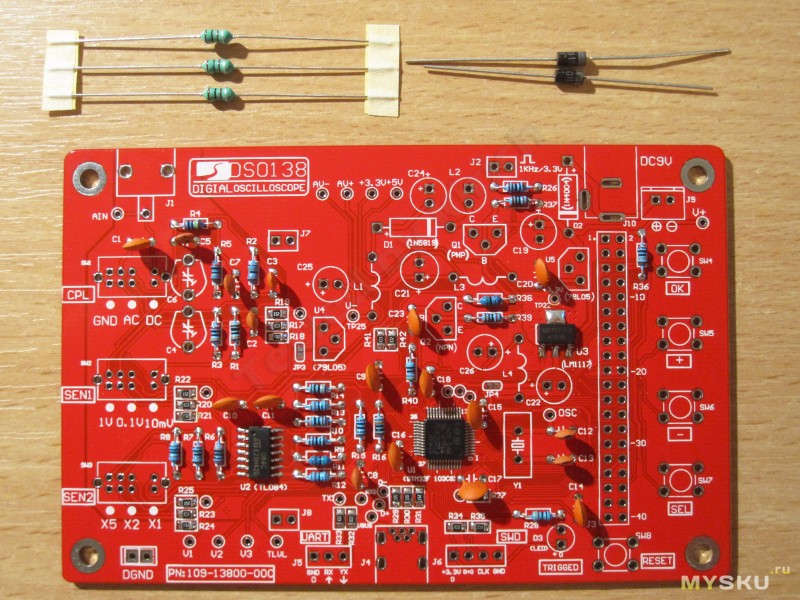
В комплекте к плате дали три дросселя и два диода (1N4007 и 1N5815).
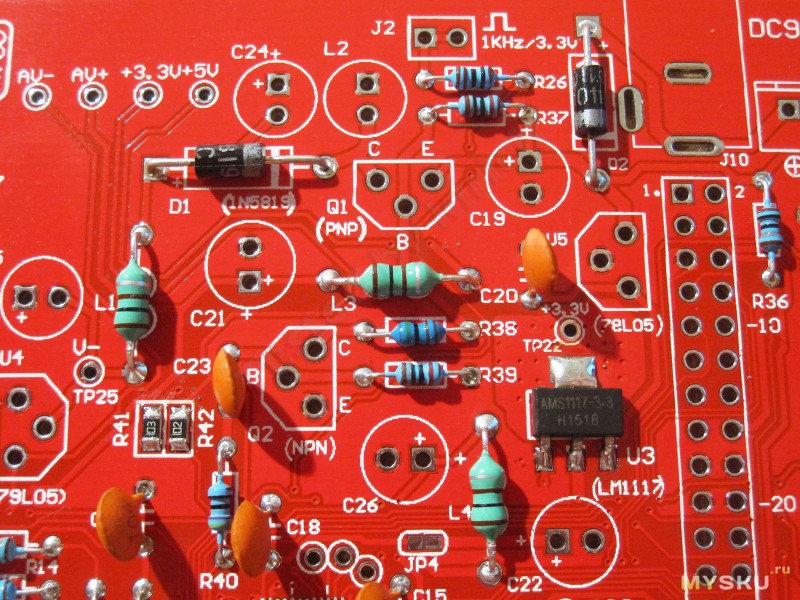
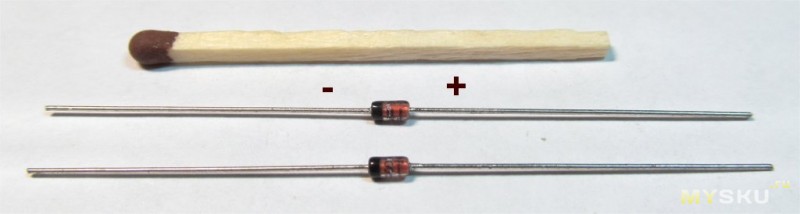
С диодами все ясно, место подписано, катод обозначен белой полосой на самом диоде и на плате, перепутать очень сложно.
С дросселями бывает немного сложнее, они иногда также имеют цветовую маркировку, благо в данном случае все три дросселя имеют один номинал 🙂
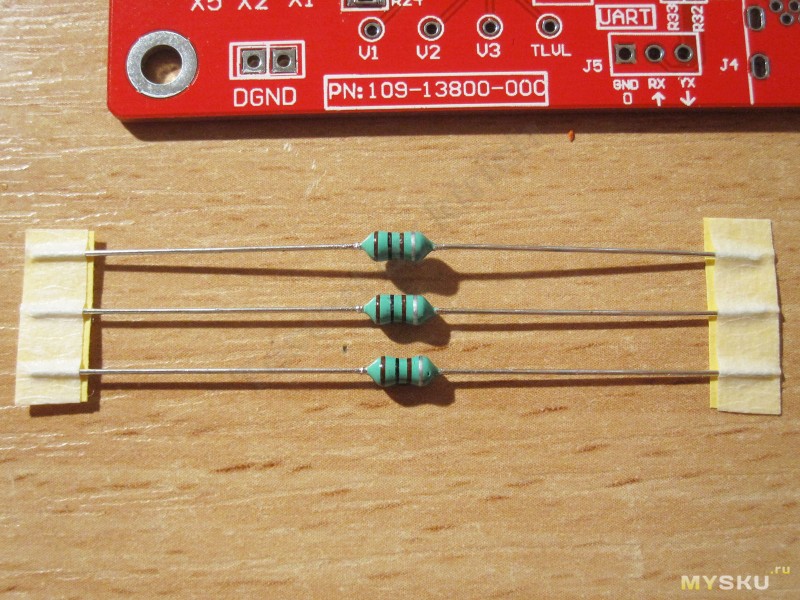
На плате дроссели обозначаются буквой L и волнистой линией.
На фото участок платы с запаянными дросселями и диодами.
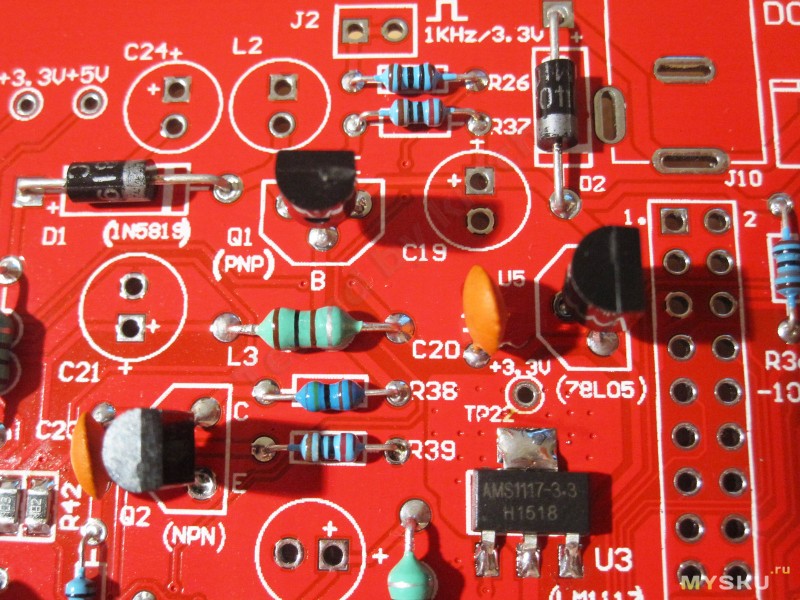
В осциллографе применено два транзистора разной проводимости и две микросхемы стабилизаторы, на разную полярность. В связи с этим будьте внимательны при монтаже, так как обозначение 78L05 очень похоже на 79L05, но если поставить наоборот, то вы скорее всего поедете за новыми.
С транзисторами немного проще, хоть на плате и указана просто проводимость без указания типа транзистора, но тип транзистора и его позиционное обозначение можно без труда посмотреть по схеме или карте установки компонентов.
Выводы здесь формовать заметно тяжелее, так как отформовать надо все три вывода, лучше не спешить, чтобы не отломать выводы.

Формуются выводы одинаково, это упрощает задачу.
На плате положение транзисторов и стабилизаторов обозначено, но на всякий случай я сделал фото, как они должны быть установлены.
В комплекте был мощный (относительно) дроссель, который используется в преобразователе для получения отрицательной полярности и кварцевый резонатор.
Им выводы формовать не надо.
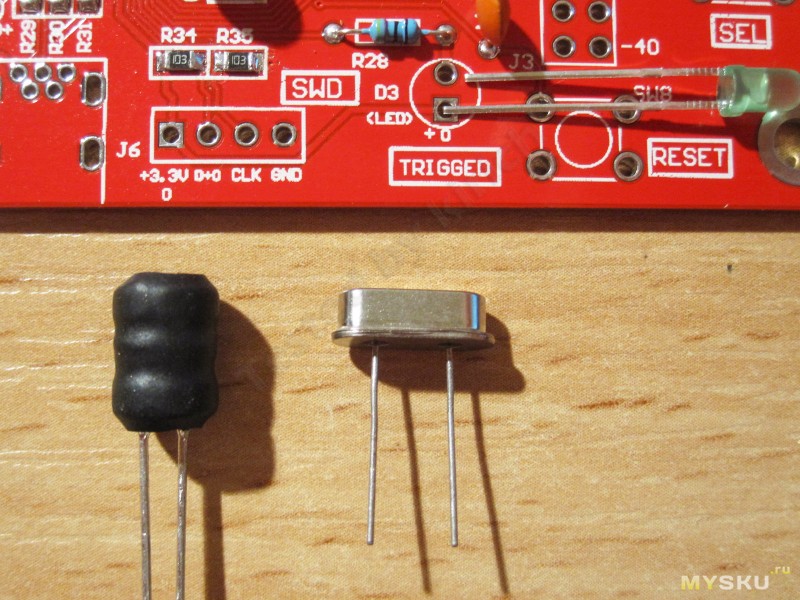
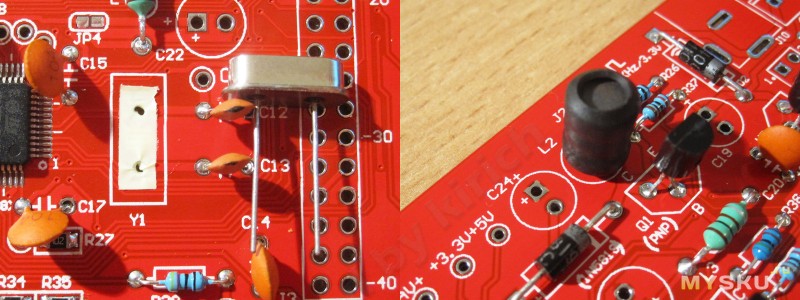
Теперь о кварцевом резонаторе, он изготовлен под частоту 8МГц, полярности также не имеет, но под него лучше подложить кусочек скотча, так как корпус у него металлический и он лежит на дорожках. Плата покрыла защитной маской, но я как то привык делать какую нибудь подложку в таких случаях, для безопасности.
не удивляйтесь, что я в начале указал что процессор имеет максимальную частоту 72МГц, а кварц стоит всего на 8, внутри процессора есть как делители частоты, так иногда и умножители, потому ядро вполне может работать например на частоте 8х8=64МГц.
Почему то на плате контакты дросселя имеют квадратную и круглую форму, хотя сам по себе дроссель — элемент неполярный, потому просто впаиваем его на место, выводы лучше не загибать.
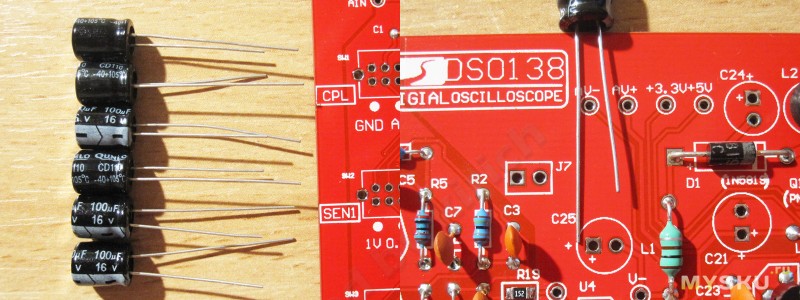
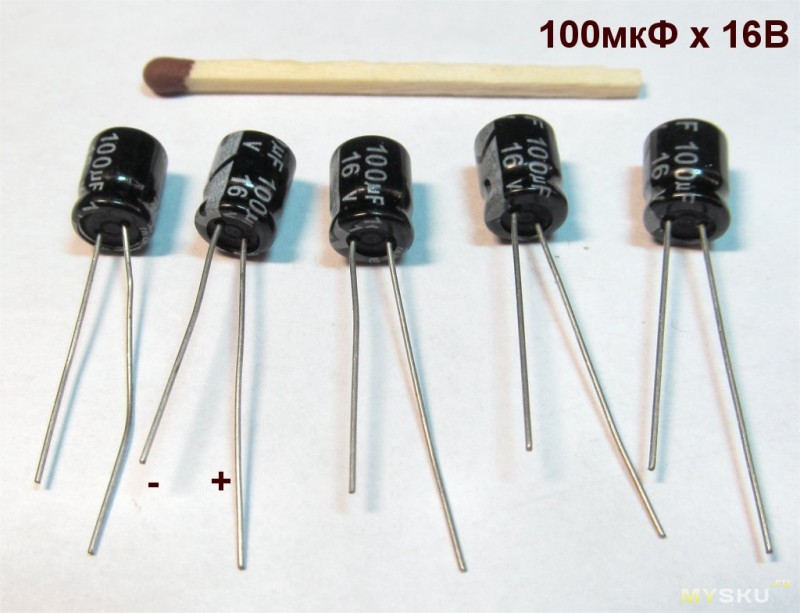
В комплекте дали довольно много электролитических конденсаторов, все они имеют одинаковую емкость в 100мкФ и напряжение в 16 Вольт.
Их надо запаивать обязательно с соблюдением полярности иначе возможны пиротехнические эффекты 🙂
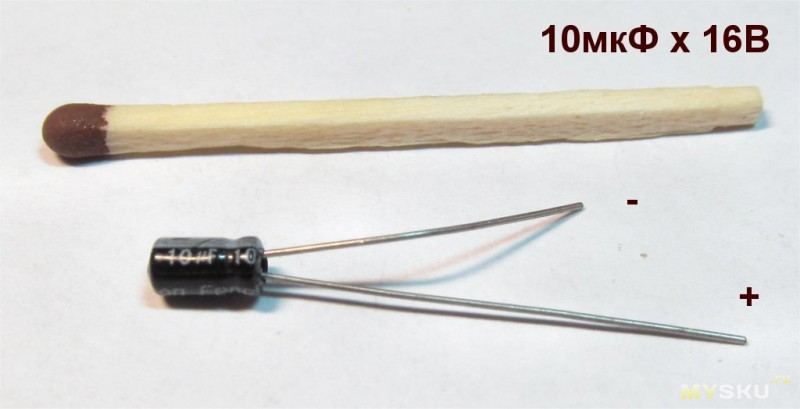
Длинный вывод конденсатора это плюсовой контакт. На плате присутствует маркировка полярности как около соответствующего вывода, так и рядом с кружком, отмечающим положение конденсатора, довольно удобно.
Отмечен плюсовой вывод. Иногда маркируют минусовой, в этом случае примерно половина кружочка заштриховывается. А еще есть такой производитель компьютерного железа как Асус, который заштриховывает плюсовую сторону, потому всегда надо быть внимательным.
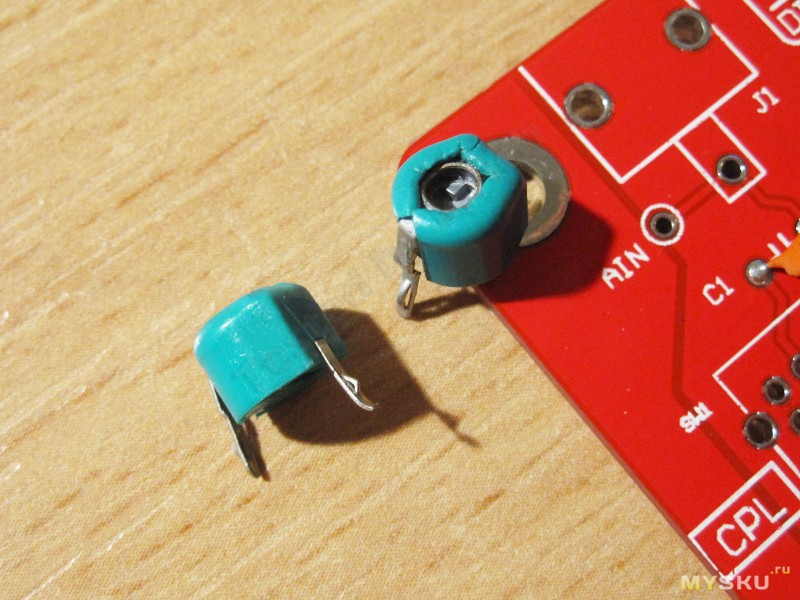
Потихоньку мы подошли к довольно редкому компоненту, подстроечному конденсатору.
Это конденсатор, емкость которого можно изменять в небольших пределах, например 10-30пФ, обычно и емкость этих конденсаторов невелика, до 40-50пФ.
Вообще это элемент неполярный, т.е. формально не имеет значения как его впаивать, но иногда имеет значение как его впаивать.
Конденсатор содержит шлиц под отвертку (типа головки маленького винтика), который имеет электрическое соединение с одним из выводов. Т Ак вот в данной схеме один вывод конденсатора подключен к общему проводнику платы, а второй к остальным элементам.
Чтобы было меньше влияние отвертки на параметры цепи, надо впаивать его так, чтобы вывод соединенный со шлицом соединялся с общим проводом платы.
На плате указана маркировка как впаивать, а дальше по ходу обзора будет и фотка, где это видно.
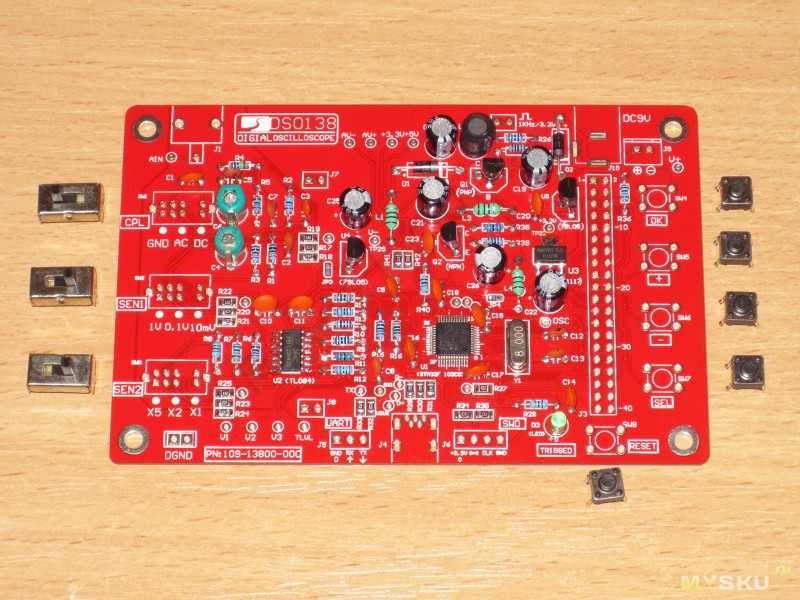
Кнопки и переключатели.
Ну здесь тяжело что то сделать неправильно, так как очень тяжело их вставить как нибудь не так 🙂
Скажу лишь, что выводы корпуса переключателей надо припаять к плате.
В случае переключателя это не просто добавит прочности, а и соединит корпус переключателя с общим контактом платы и корпус переключателя будет работать как экран от помех.
Разъемы.
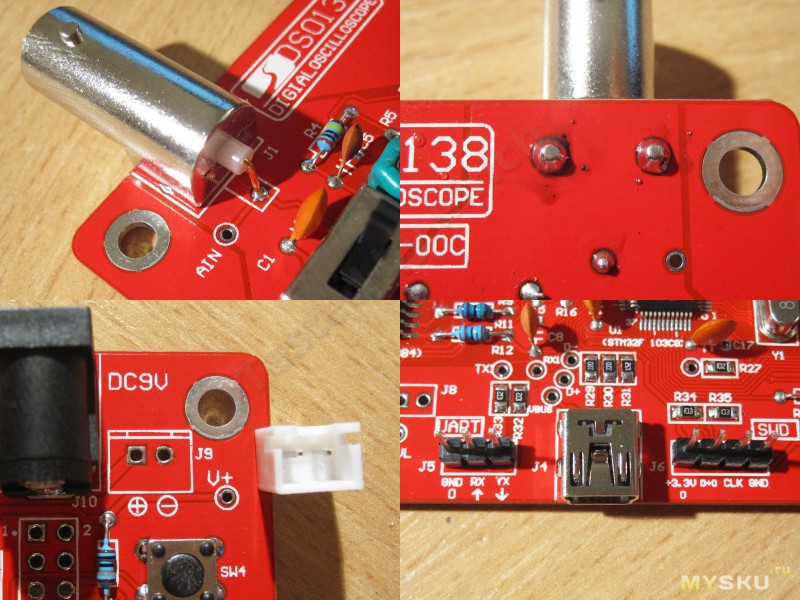
Самая сложная часть в плане пайки. Сложная не точностью или малогабаритностью компонента, а наоборот, иногда место пайки тяжело прогреть, потому для BNC разъема лучше взять паяльник помощнее.
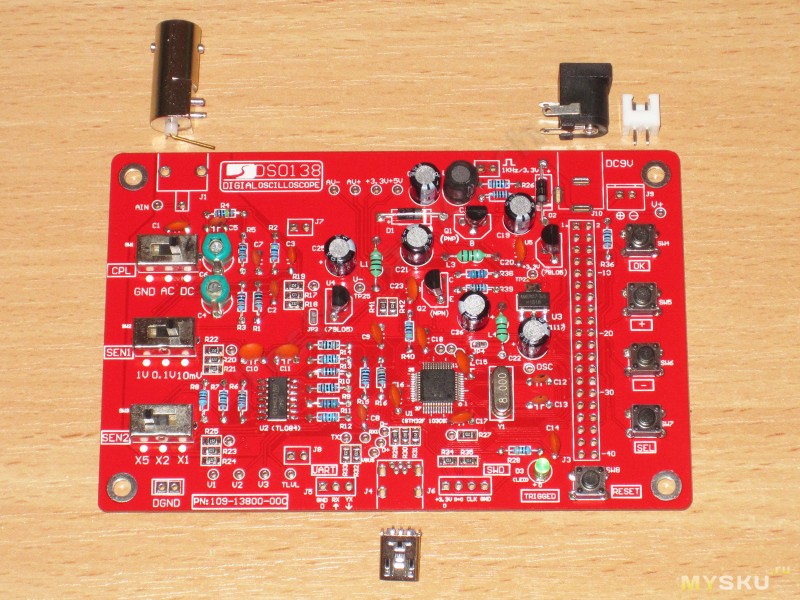
На фото можно увидеть —
Пайка BNC разъема, дополнительного разъема питания (единственный разъем здесь, который можно поставить наоборот) и USB разъема.
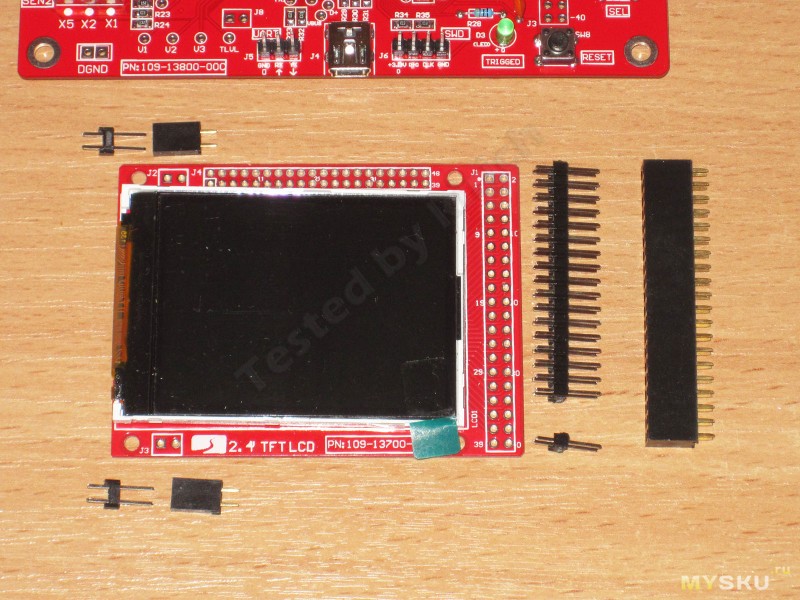
С индикатором, а вернее с разъемами для его подключения, вышла небольшая неприятность.
В комплекте забыли положить пару двойных контактов (пинов), они тут используются для закрепления стороны индикатора, обратной сигнальному разъему.

Но посмотрев на распиновку сигнального разъема я понял, что некоторые контакты можно запросто откусить и использовать вместо недостающих.
Я мог открыть ящик стола и достать оттуда такой разъем, но это было бы неинтересно и в какой то степени нечестно.
Запаиваем гнездовые (так называемые — мамы) части разъемов на плату.
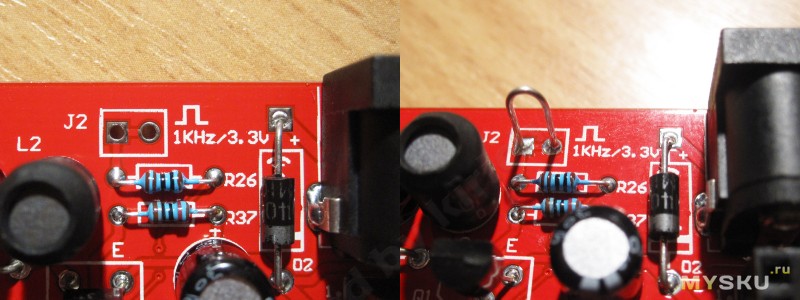
На плате присутствует выход встроенного генератора 1КГц, он нам потом понадобится, хоть эти два контакта и соединяются друг с другом, но мы все равно впаиваем перемычку, она будет удобна для подключения «крокодила» сигнального кабеля.
Для перемычки удобно использовать обкушенный вывод электролитического конденсатора, они длинные и довольно жесткие.
Находится эта перемычка слева от разъема питания.
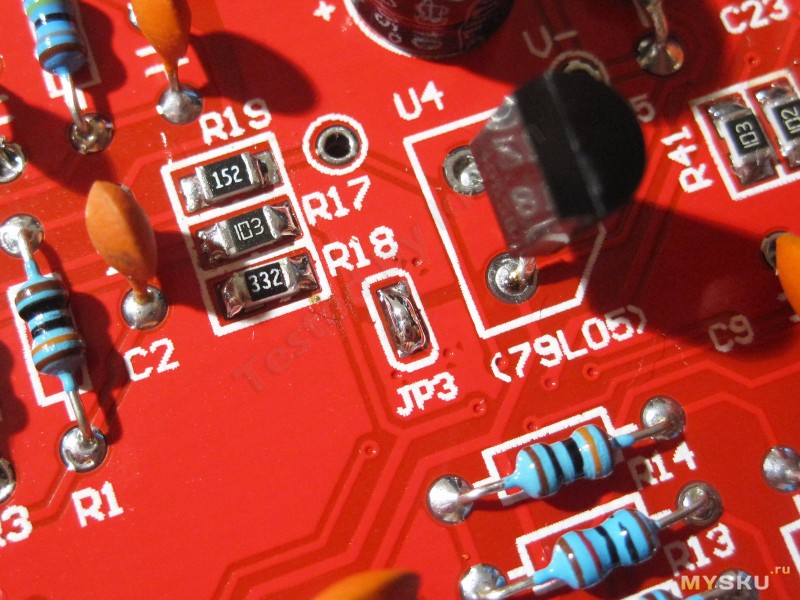
Также на плате присутствует пара важных перемычек.
Одну из них, под названием JP3
надо закоротить сразу, делается это при помощи капельки припоя.
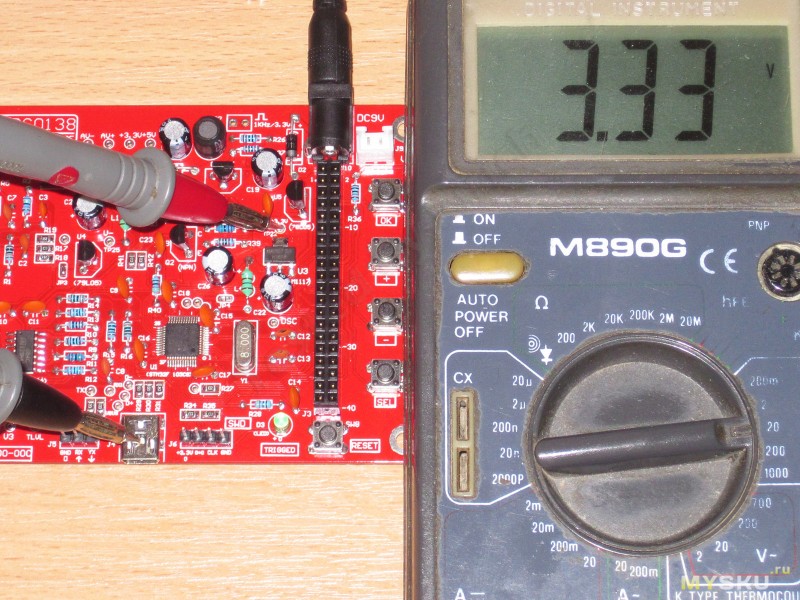
Со второй перемычкой, немножко сложнее.
Сначала надо подключить мультиметр в режиме измерения напряжения в контрольной точке, находящейся над лепестком микросхемы-стабилизатора. Второй щуп подключается к любому контакту соединенному с общим контактом платы, например к USB разъему.
На плату подается питание и проверяется напряжение в контрольной точке, если все в порядке, то там должно быть около 3.3 Вольта.
После этого перемычка JP4
, находящаяся чуть левее и ниже стабилизатора, также соединяется при помощи капли припоя.
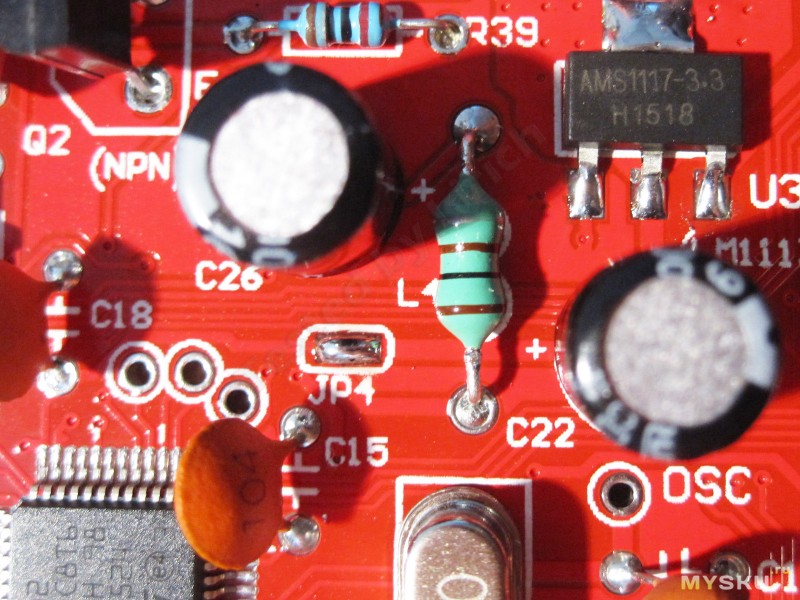
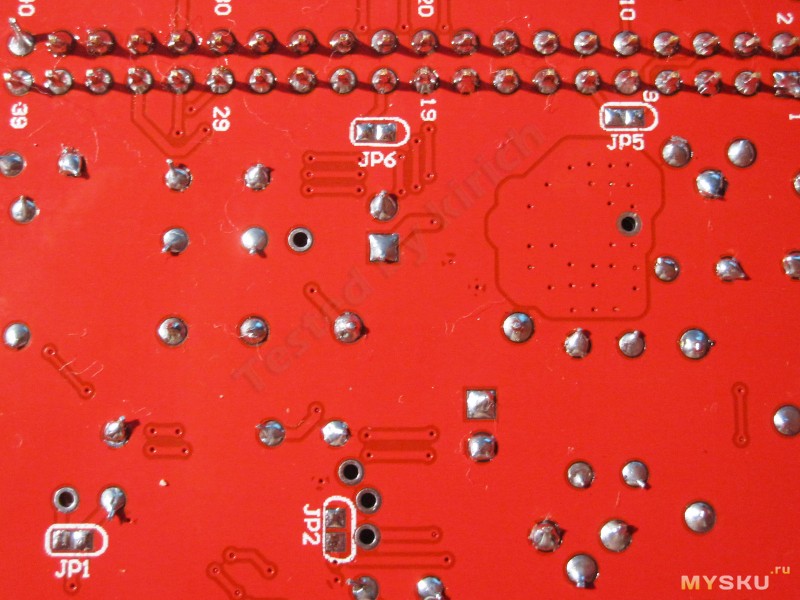
На обратной стороне платы есть еще четыре перемычки, их трогать не надо, это технологические перемычки, для диагностики платы и перевода процессора в режим прошивки.
Возвращаемся к дисплею. Как я выше писал, мне пришлось откусить несколько контактных пар, чтобы применить их взамен отсутствующих.
Но при сборке я решил выкусить не крайние пары, а как бы из середины, а крайнюю запаять на место, так будет сложнее перепутать что то при установке.
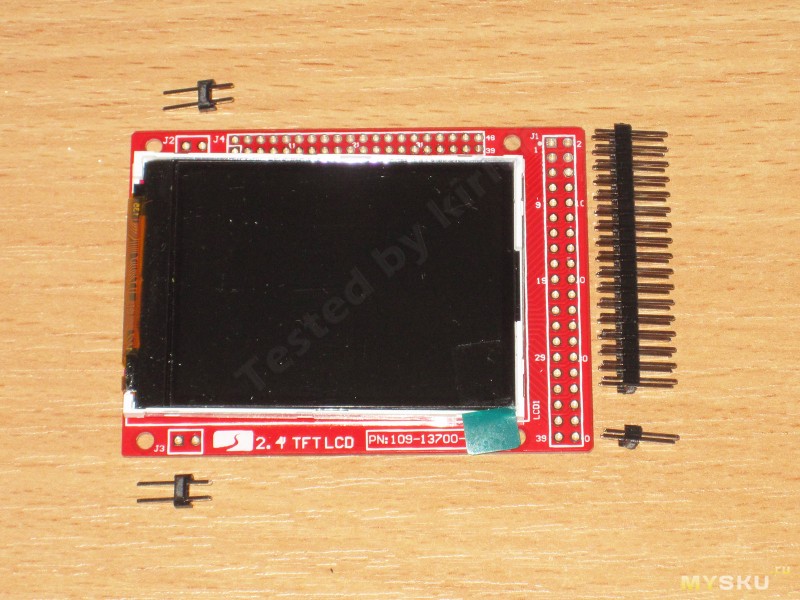
Хоть на дисплее и наклеена защитная пленка, я бы рекомендовал при припаивании разъема накрыть экран куском бумаги, в таком случае капли флюса, который кипит при пайке, будут отлетать на бумагу, а не на экран.
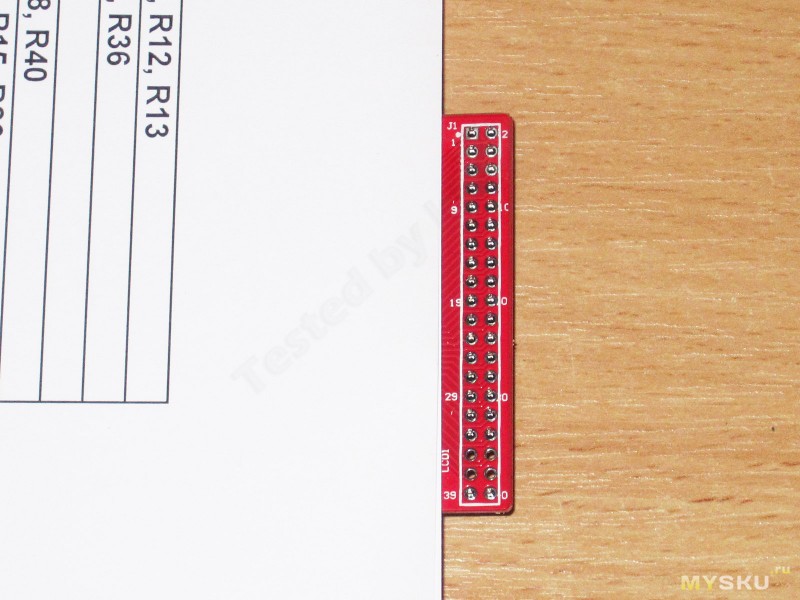
Все, можно подавать питание и проверять 🙂
Кстати, один из диодов, который мы запаивали ранее, служит для защиты электроники от неправильного подключения питания, со стороны разработчика это полезный шаг, так как спалить плату неправильной полярностью можно в секунду.
На плате указано питание 9 Вольт, но при этом оговорен диапазон до 12 Вольт.
В тестах я пита плату от 12 Вольт блока питания, но попробовал и от двух последовательно соединенных литиевых аккумуляторов, разница была только в чуть меньшей яркости подсветки экрана, думаю что применив стабилизатор 5 Вольт с низким падением и убрав защитный диод (или подключив его параллельно питанию и установив предохранитель), можно вполне спокойно питать плату от двух литиевых аккумуляторов.
Как вариант, использовать преобразователь питания 3.7-5 Вольт.
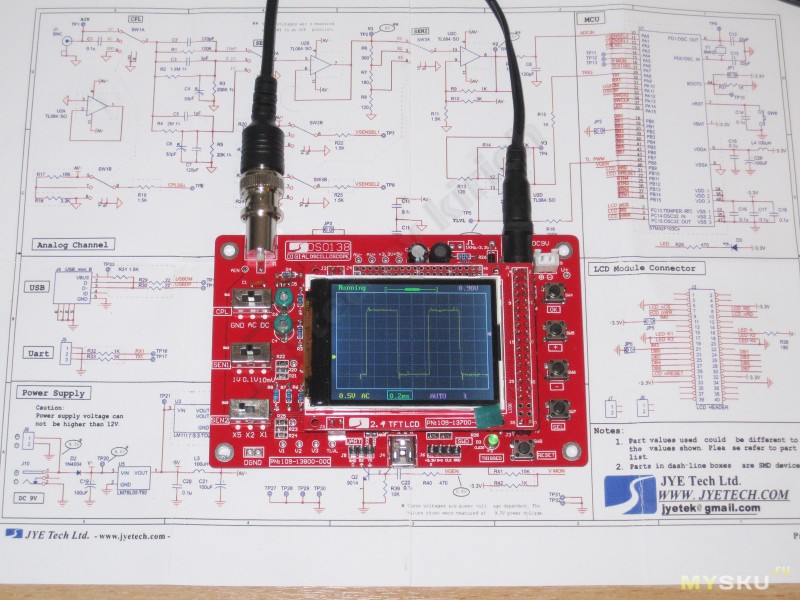
Так как запуск платы прошел успешно, то перед настройкой плату лучше промыть.
Я пользуюсь ацетоном, хотя он запрещен к продаже, но есть небольшие запасы, как вариант еще использовали толуол, ну или в крайнем случае медицинский спирт.
Но плату надо промыть обязательно, целиком «купать» ее не надо, достаточно пройтись снизу ваткой.
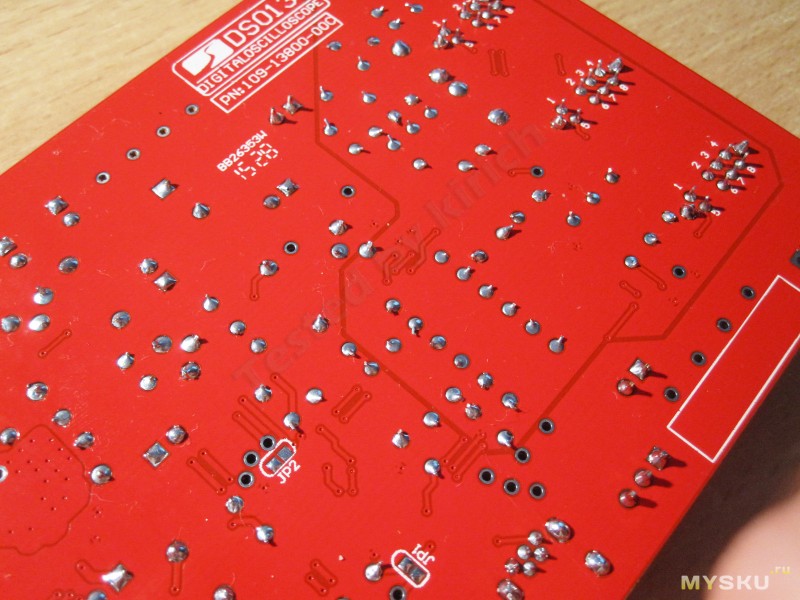
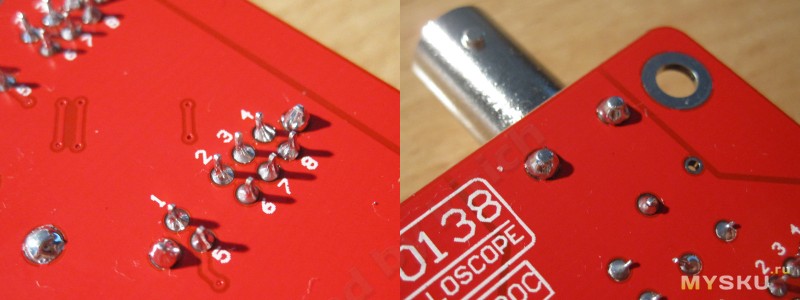
Особое внимание надо уделить переключателям режимов работы и входному разъему.
Хоть частоты и не очень высокие, но паразитное сопротивление, которое дает флюс, может сделать плохое дело.
В конце ставим плату «на ноги», используя комплектные стойки, они конечно чуть меньше чем надо и немного болтаются, но все равно так удобнее, чем просто класть на стол, не говоря о том, что выводы деталей могут поцарапать крышку стола, ну и так ничего не попадает под плату и не закоротит ничего под ней.
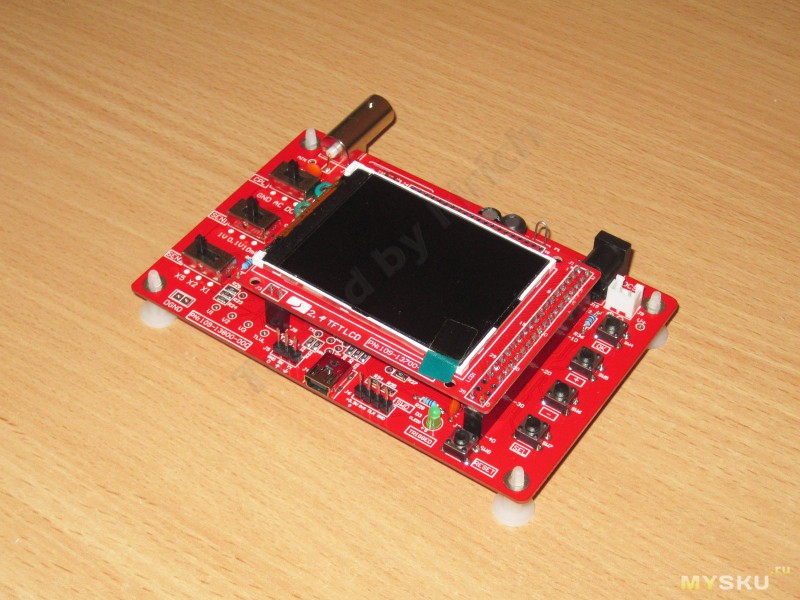
Первая проверка от встроенного генератора, для этого подключаем «крокодил» с красным изолятором к перемычке около разъема питания, черный провод никуда подключать не надо.
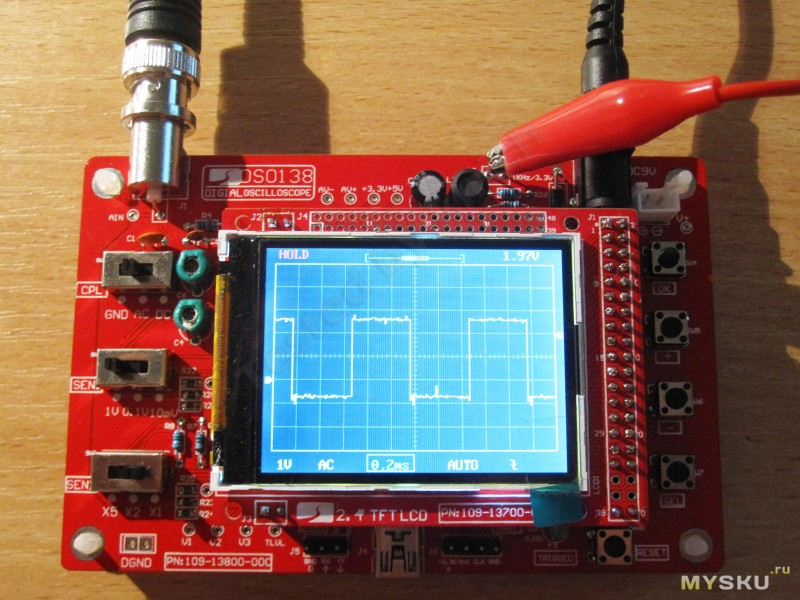
Чуть не забыл, несколько слов о назначении переключателей и кнопок.
Слева расположены три трехпозиционных переключателя.
Верхний переключает режим работы входа.
Заземлен
Режим работы без учета постоянной составляющей, или АС, или режим работы с закрытым входом. Хорошо подходит для измерения переменного тока.
Режим работы с возможностью измерения постоянного тока, или режим работы с открытым входом. Позволяет проводить измерения с учетом постоянной составляющей напряжения.
Второй и третий переключатели позволяют выбрать масштаб по оси напряжения.
Если выбран 1 Вольт, то это означает, что в этом режиме размах в одну масштабную клетку экрана будет равен напряжению в 1 Вольт.
При этом средний переключатель позволяет выбрать напряжение, а нижний множитель, потому при помощи трех переключателей можно выбрать девять фиксированных уровней напряжения от 10мВ до 5 Вольт на клетку.
Все режимы при выключении прибора запоминаются и включается он потом в том режиме, в котором его выключили.
Еще на плате есть разъем USB, но как я понял, он в этом варианте не используется, при подключении к компьютеру выдает что обнаружено неизвестное устройство.
Также есть контакты для перепрошивки устройства.
Все режимы, выбранные кнопками или переключателями, дублируются на экране осциллографа.
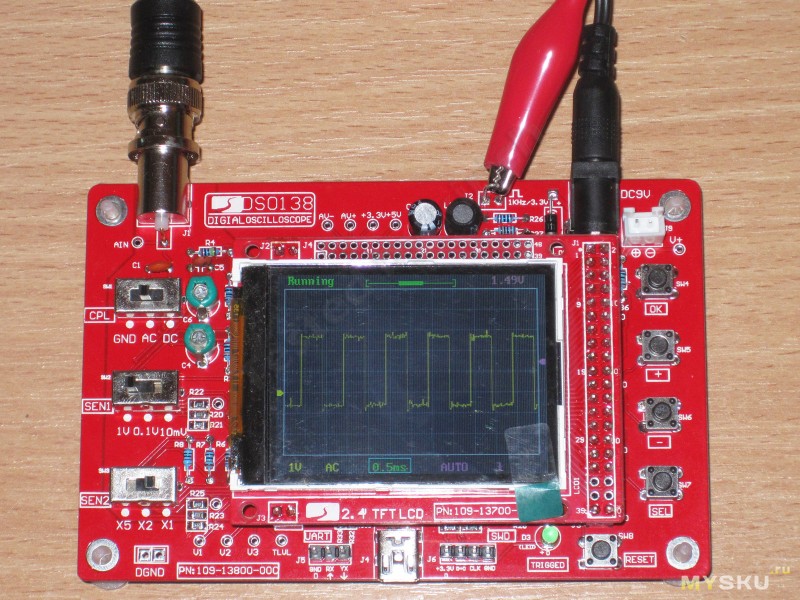
Версию ПО я не обновлял, так как стоит последняя на текущий момент 113-13801-042
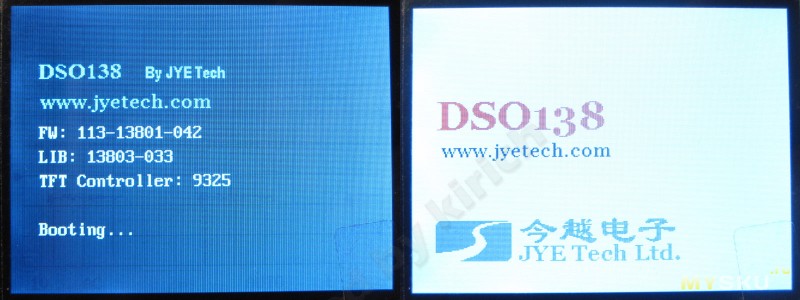
Настройка прибора очень проста, помогает в этом встроенный генератор.
Скорее всего при подключении к встроенному генератору прямоугольных импульсов вы увидите следующую картину, вместо ровных прямоугольников будет либо «завал» угла верха/низа, вниз или вверх.
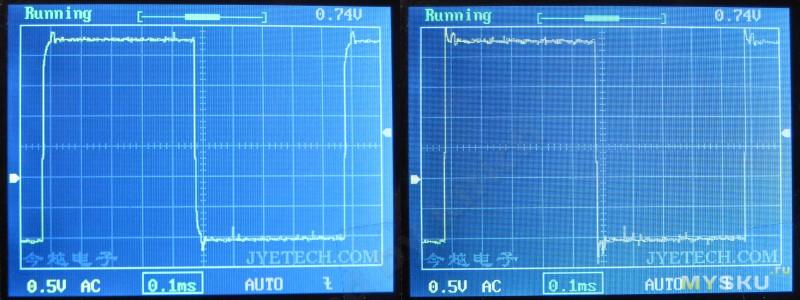
Корректируется это вращением подстроечных конденсаторов.
Конденсаторов два, в режиме 0.1 Вольта подстраиваем С4, в режиме 1 Вольт соответственно С6. В режиме 10мВ корректировка не производится.
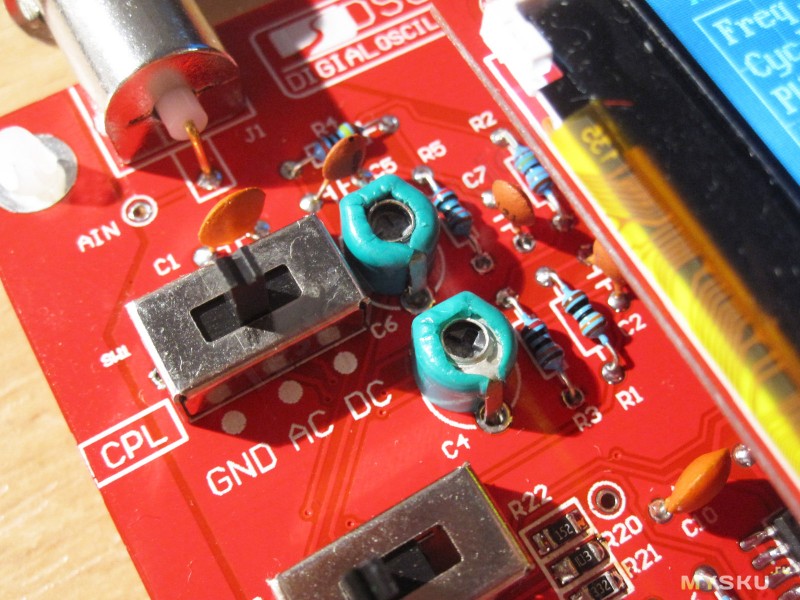
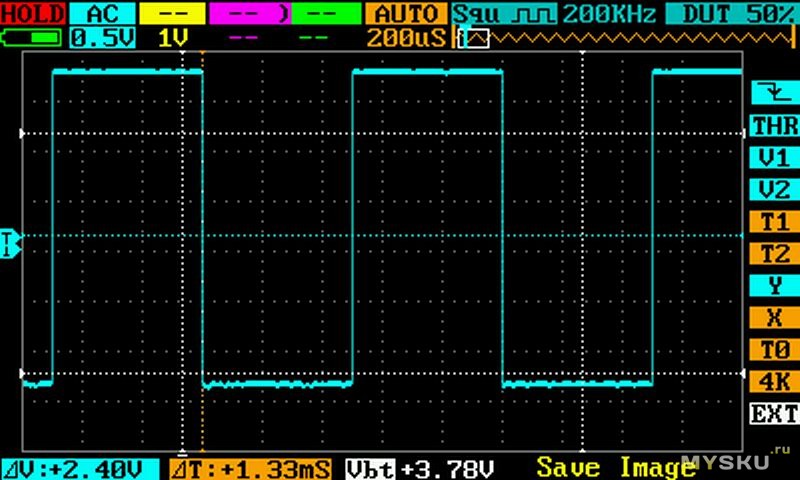
Регулировкой необходимо добиться ровных прямоугольных импульсов на экране, как это показано на фотографии.

Я посмотрел этот сигнал другим осциллографом, на мой взгляд он достаточно «ровный» для калибровки данного осциллографа.
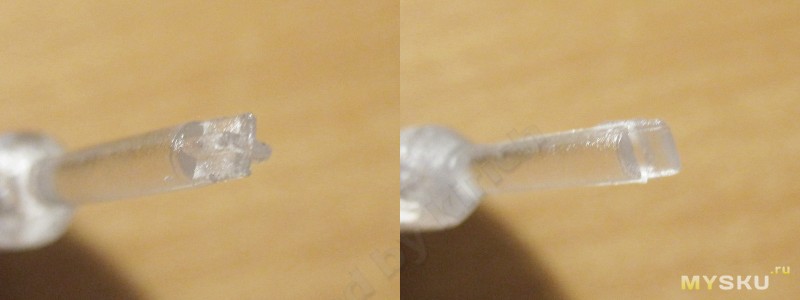
Хоть конденсаторы и установлены правильно, но даже в таком варианте небольшое влияние от металлической отвертки присутствует, пока удерживаем жало на регулируемом элементе, результат один, стоит убрать жало, результат чуть меняется.
В таком варианте либо подкручивать маленькими сдвигами, либо использовать пластмассовую (диэлектрическую) отвертку.
Мне такая отвертка досталась с какой то камерой Хиквижн.

С одной стороны у нее крестовое жало, причем срезанное, именно для таких конденсаторов, с другой — прямое.
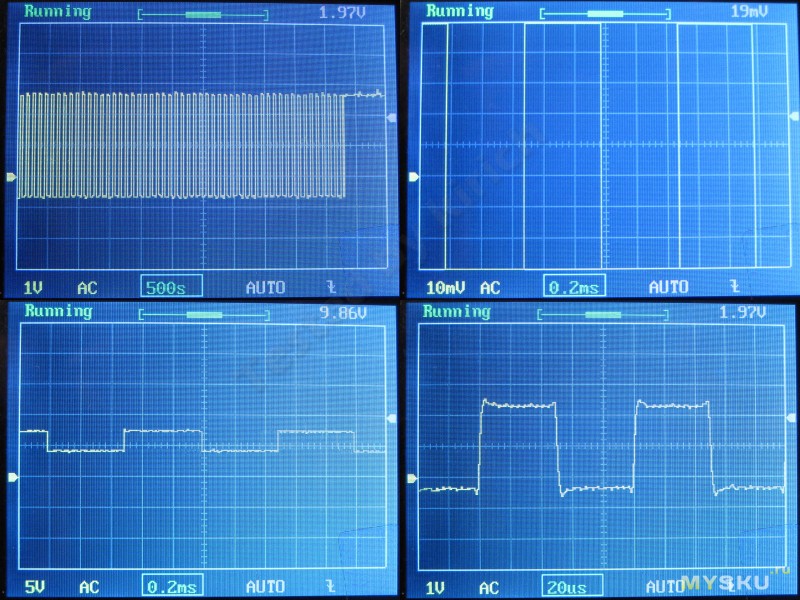
1. Переключил время развертки в режим 500сек на деление, как по мне, ну это уж совсем для экстремалов.
2. Уровень входного сигнала можно менять от 10мВ на клетку
3. До 5 Вольт на клетку.
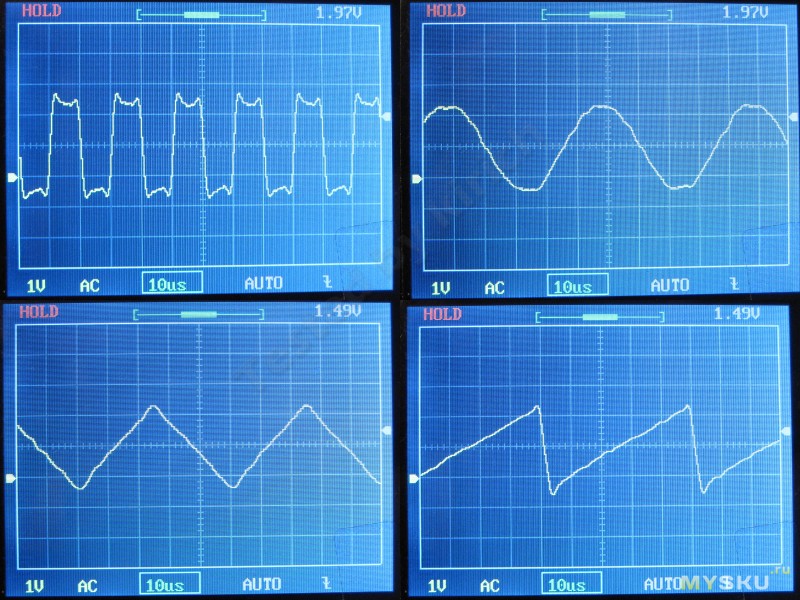
4. Прямоугольный сигнал частотой 10КГц с генератора осциллографа DS203.
1. Прямоугольный сигнал частотой 50КГц с генератора осциллографа DS203. Видно что на такой частоте сигнал уже сильно искажен. 100КГц подавать уже не имеет особого смысла.
2. Синусоидальный сигнал частотой 20КГц с генератора осциллографа DS203.
3. Сигнал треугольной формы частотой 20КГц с генератора осциллографа DS203.
4. Пилообразный сигнал частотой 20КГц с генератора осциллографа DS203.
Дальше я решил немного посмотреть как ведет себя прибор при работе с синусоидальным сигналом, поданным от аналогового генератора и сравнить его со своим DS203
1. Частота 1КГц
2. Частота 10КГц
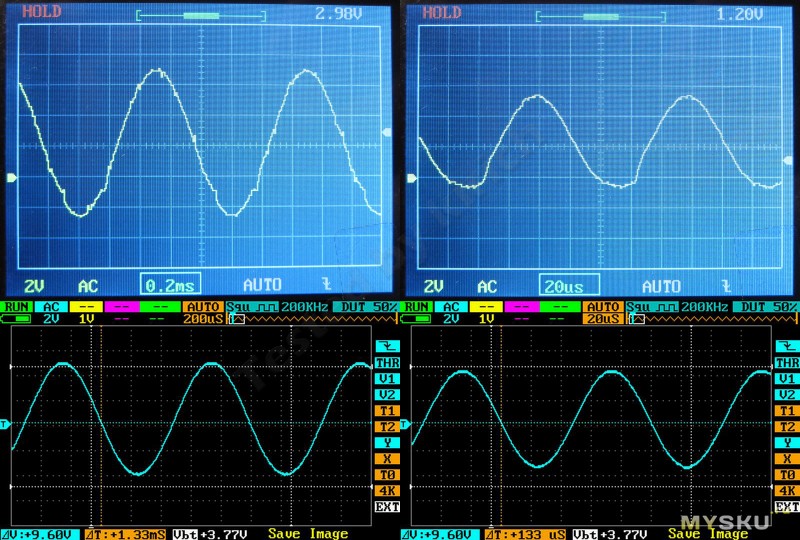
1. Частота 100КГц, в конструкторе нельзя выбрать время развертки меньше 10мс, потому только так 🙁
2. А вот так может выглядеть синусоидальный сигнал частотой 20КГц, поданный с DS203, но в другом режиме входного делителя. Выше был скриншот такого сигнала, но поданный в положении делителя 1 Вольт х 1, здесь сигнал в режиме 0.1 Вольт х 5.
Ниже видно как выглядит этот сигнал при подаче на DS203
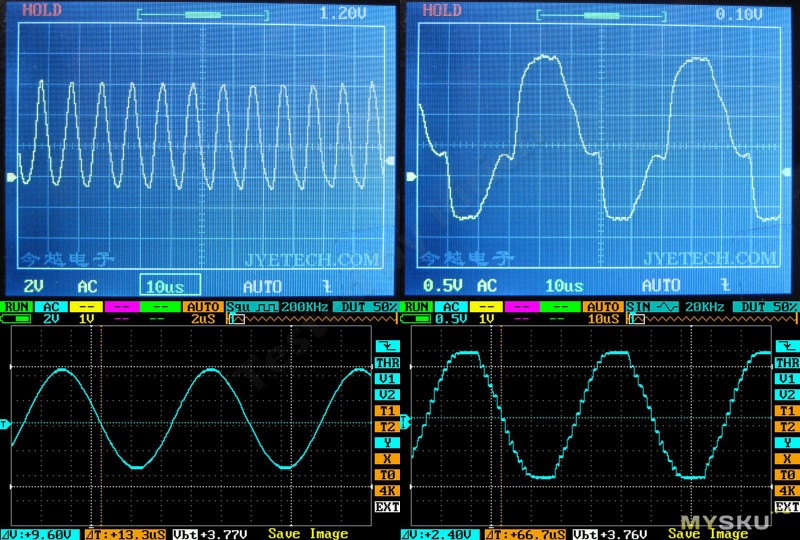
Сигнал 20КГц, поданный с аналогового генератора.
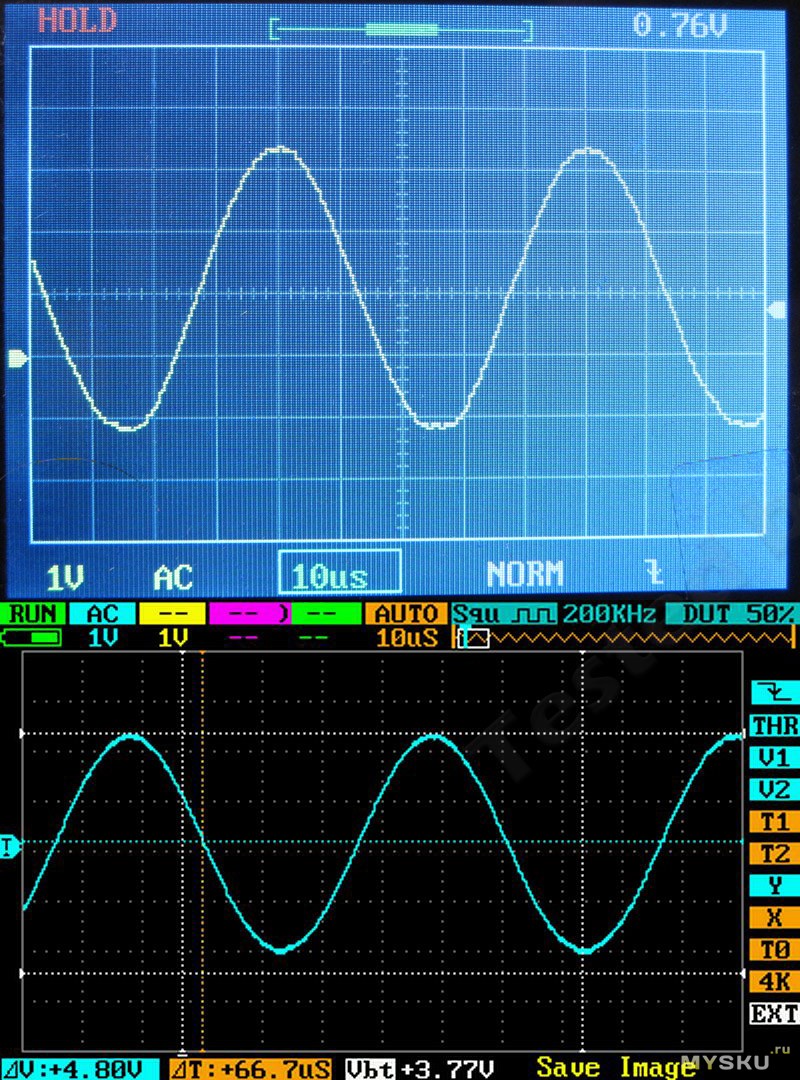
Сравнительное фото двух осциллографов, DSO138 и DS203. Оба подключены к аналоговому генератору синуса, частота 20КГц, на обоих осциллографах выставлен одинаковый режим работы.

Резюме.
Плюсы
Интересная обучающая конструкция
Качественно изготовленная печатная плата, прочное защитное покрытие.
Собрать конструктор под силу даже начинающему радиолюбителю.
Продуманная комплектация, порадовали запасные резисторы в комплекте.
В инструкции хорошо расписан процесс сборки.
Минусы
Небольшая частота входного сигнала.
Забыли положить в комплект пару контактов для крепления индикатора
Простенькая упаковка.
Мое мнение. Скажу коротко, был бы у меня в детстве такой конструктор, я был бы наверное очень счастлив, даже несмотря на его недостатки.
А если длинно, то конструктор приятно порадовал, я считаю его хорошей базой как в получении опыта сборки и наладки электронного устройства, так и в опыте работы с очень важным для радиолюбителя прибором — осциллографом. Пусть простым, пусть без памяти и с низкой частотой, но это куда лучше возни с аудиокартами.
Как серьезный прибор считать его конечно нельзя, но он таким и не позиционируется, а как конструктор, более чем.
Зачем я заказал этот конструктор? Да просто было интересно, ведь все мы любим игрушки 🙂
- Микроконтроллер
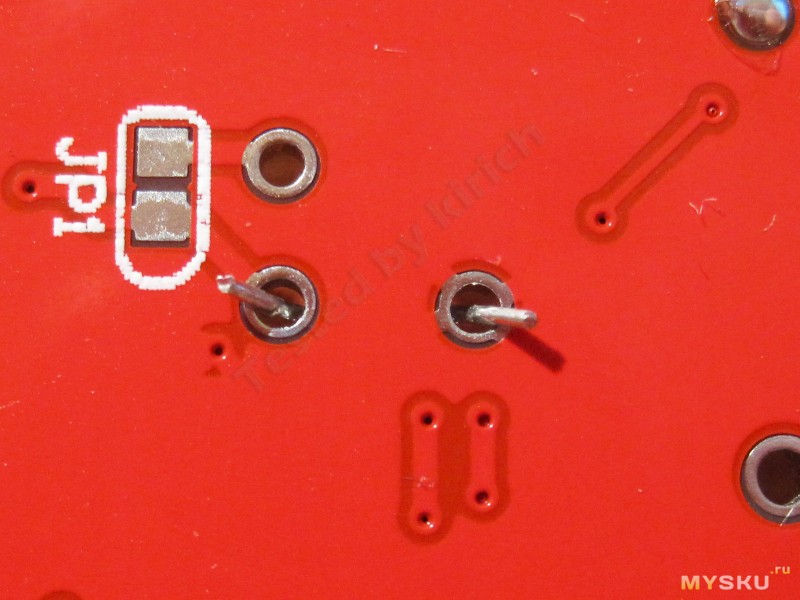
- Установка перемычки JP1.
- Обновление «прошивки»
- Собираем приставку
- Источник двуполярного питания
- Отличия осциллографов DSO 062 и DSO 068
- Сборка
- Сборка
- Другие изделия (разъёмы, кнопки, ручки, саморезы)
- Аналого-цифровой преобразователь (АЦП)
- Характеристики
- Индуктивности
- Установка электролитических конденсаторов
- Проверка напряжения питания 5 Вольт
- Упаковка и комплектация
- Звукоизлучатель
- Сборка
- Транзисторы и диоды
- Установка разъёмов J5 и J6 (или J1)
- Кабели
- Стабилизатор +5 вольт
- ЖК дисплей
- Смотрите видео
- Установка ЖК-индикатора
- Материалы
- Тестирование
- Сохранение снимка экрана
- ЖК индикатор
- Установка тестового сигнального «терминала» J8
- Сборка осциллографа
- Печатная плата и корпус
- Схема приставки
- Установка стабилизатора с радиатором
- Установка индуктивности L2
- Тестирование
- Установка кнопок и переключателей
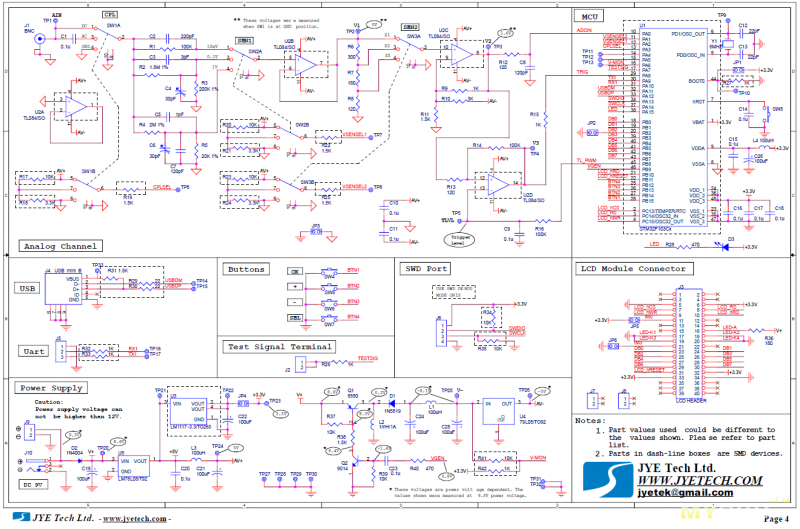
- Схема устройства
- Установка разъёма J4
- Входная аналоговая часть
- Смотрите видео по работе с осциллографом для компьютера
- Программное обеспечение
- Резисторы
- Упаковка и комплектация
- Первое включение
- Кварцевый резонатор
- Конденсаторы
- Установка диода D3
- Итоги
- Итоги
Микроконтроллер
«Мозгом» данного осциллографа является AVR-микроконтроллер ATMEGA64
, который получает цифровое значение входного сигнала, осуществляет необходимые математические преобразования и выдаёт данные на ЖК экран. Параллельно со своей основной задачей этот микроконтроллер выдаёт тестовый сигнал 500 Гц, а также импульсы VGEN для источника отрицательной полярности. 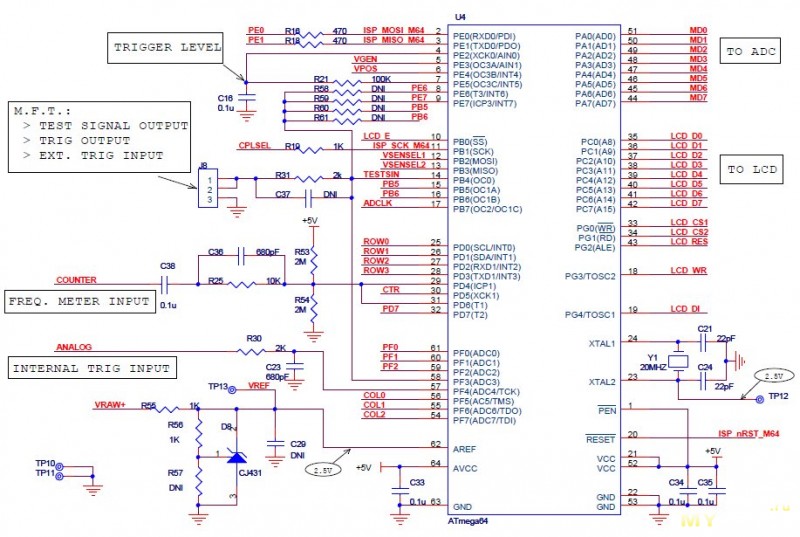
Установка перемычки JP1.
Перемычка JP1 это «защита от дурака». Сделано это для того, чтобы не «спалить» все остальные элементы при неправильном монтаже. Но раз мы дошли до этого шага, значит смонтировано всё верно и перемычку можно устанавливать. Делается она тоже из обрезка вывода. 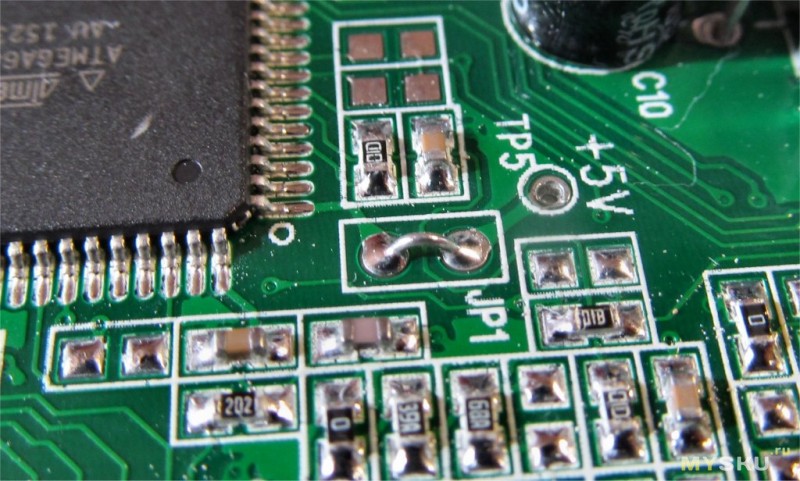
Т.к. дальше следует паять кнопки и переключатели, то предварительно я рекомендую отмыть плату от флюса. Позднее это нужно будет делать гораздо аккуратнее, чтобы не намочить элементы управления. Отмывать можно спиртом или спиртобензиновой смесью. Я мою изопропиловым спиртом. 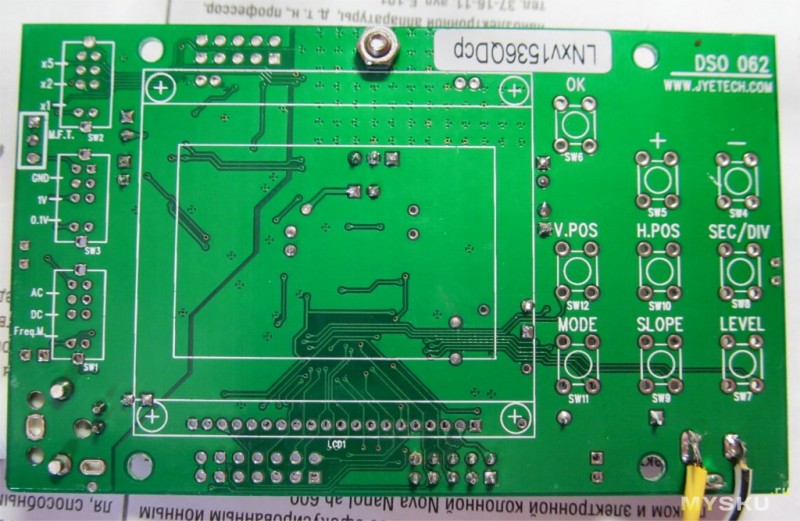
Обновление «прошивки»
Для начала определяем какая прошивка установлена, для этого включаем осциллограф и ждём загрузку. На экране появляется большая надпись на китайском языке и ниже:
MAIN:06801-060
KEYPAD:06802-030
Идём на соответствующую страницу сайта производителя с прошивками
и сравниваем. Получается, что прошивка контроллера клавиатуры актуальная, а вот основного контроллера нет. Качаем новую прошивку, инструкцию по прошиванию
и «прошивальщик» avrubd
.
Подключаем осциллограф к USB порту компьютера. Win7 автоматически нашла драйвера (запоминаем номер СОМ порта, в данном случае это СОМ6): 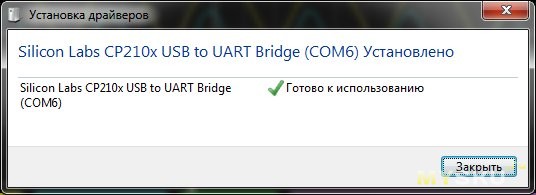
Запускаем avrubd, выбираем английский язык: 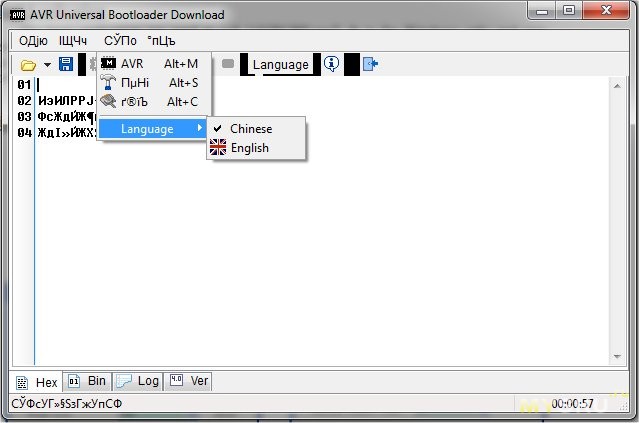
Устанавливаем соответствующие настройки и открываем прошивку 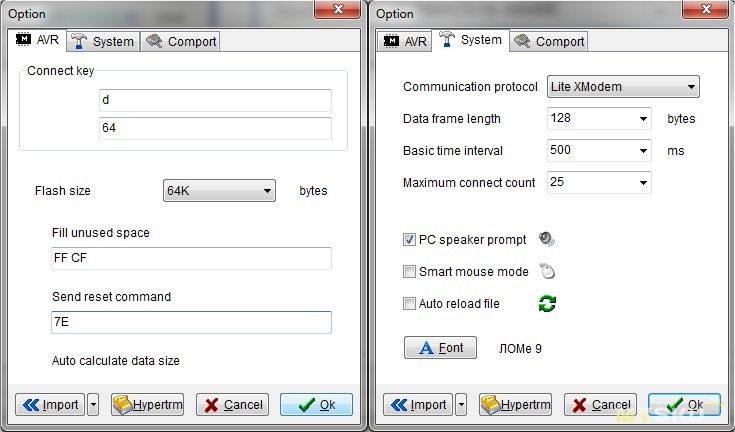
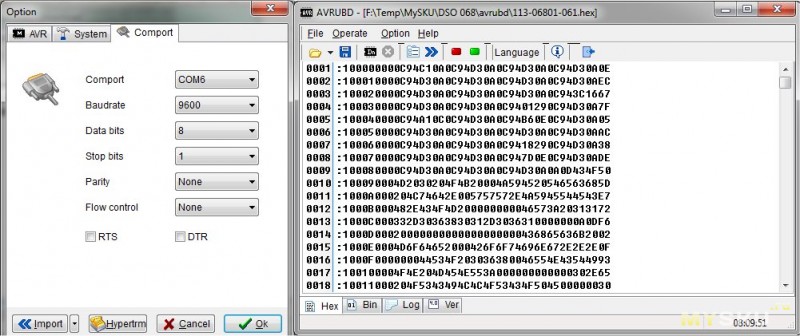
Теперь долгим нажатием на энкодер выключаем осциллограф, жмём кнопку «Dn» в прошивальщике и включаем осциллограф нажатием на энкодер. Начинается прошивка. Ждём окончания. В конце осциллограф перезагрузится: 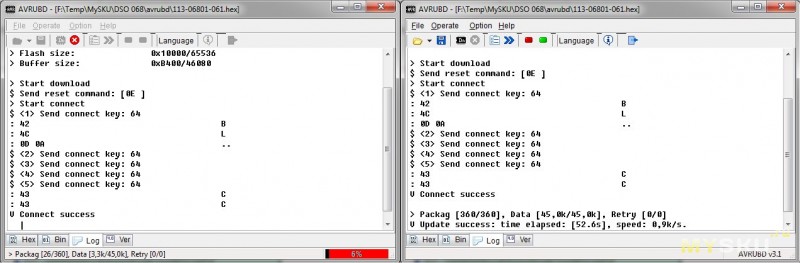
Снова смотрим на версию прошивки и удивляемся, что она не изменилась 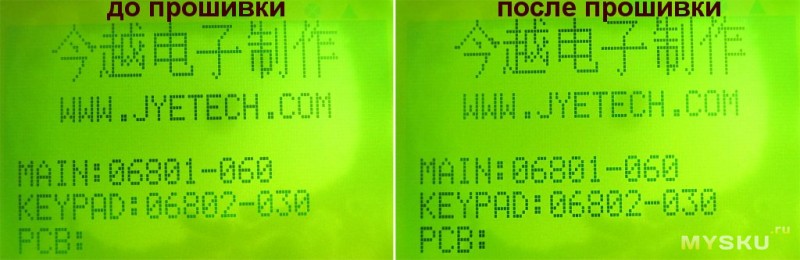
В чём дело я не знаю. Прошивка произведена, но версия не поменялась.
Собираем приставку
Можно взять бокс от батареек как я или другой пластиковый корпус.

Источник двуполярного питания
Для питания операционных усилителей, установленных во входной аналоговой части необходимо двуполярное питание, т.е. «+» и «-» относительно ноля источника питания. В качестве источника положительной полярности используется входное напряжение +9 Вольт, которое фильтруется от помех индуктивностью L3 и конденсатором С18.
Для получения отрицательного напряжения используется ЭДС самоиндукции индуктивности L2, которая выпрямляется диодом D7 и сглаживается фильтром C14-L1-C15. 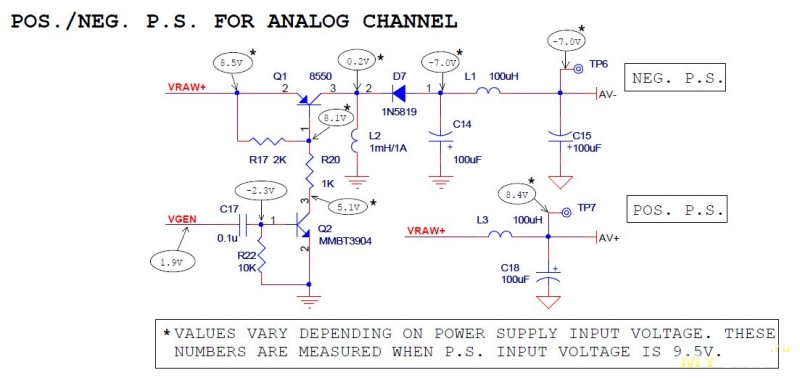
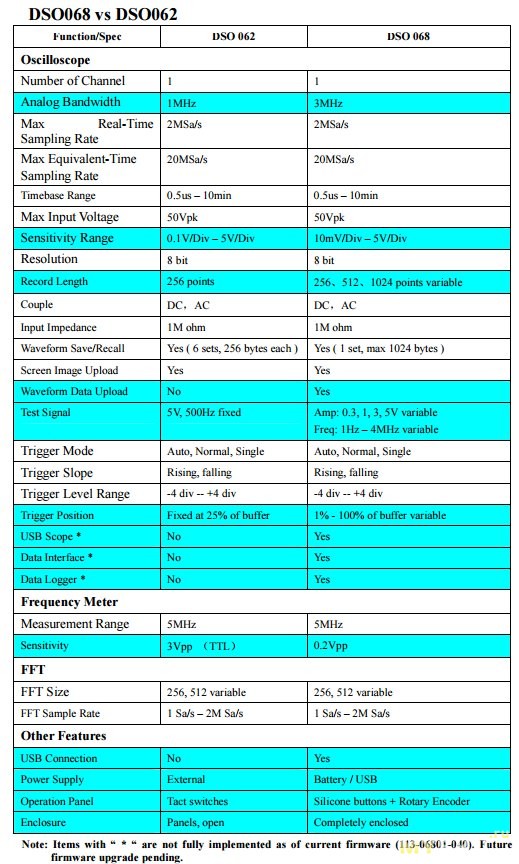
Отличия осциллографов DSO 062 и DSO 068
Сборка
В сборке нет ничего сложного. В комплекте присутствуют 8 стоек (4 коротких и 4 длинных). В углах всех плат предусмотрены отверстия для стоек. Короткие устанавливаются со стороны ЖК экрана и кнопок, т.е. с передней, а длинные с задней. 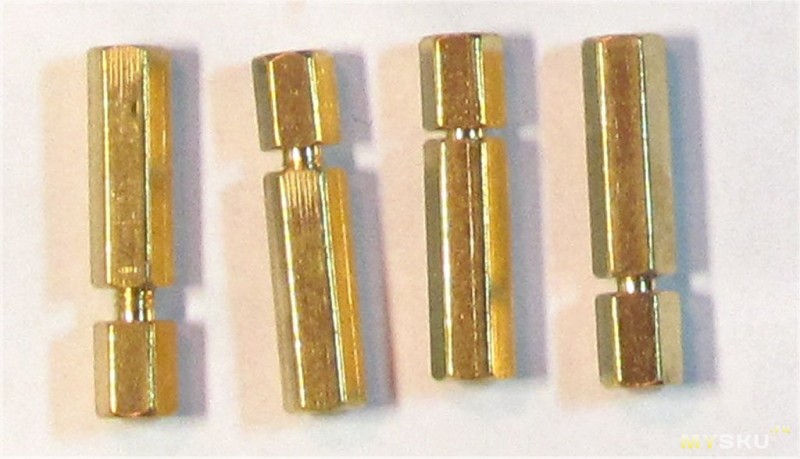
Передняя и задняя панели к стойкам крепятся 8-ю винтиками, которые также находятся в комплекте. Перед установкой передней панели, на кнопки необходимо надеть колпачки. Чтобы кнопки нормально нажимались мне пришлось подложить по одной шайбе между каждой стойкой и передней панелью. Вот что получилось: 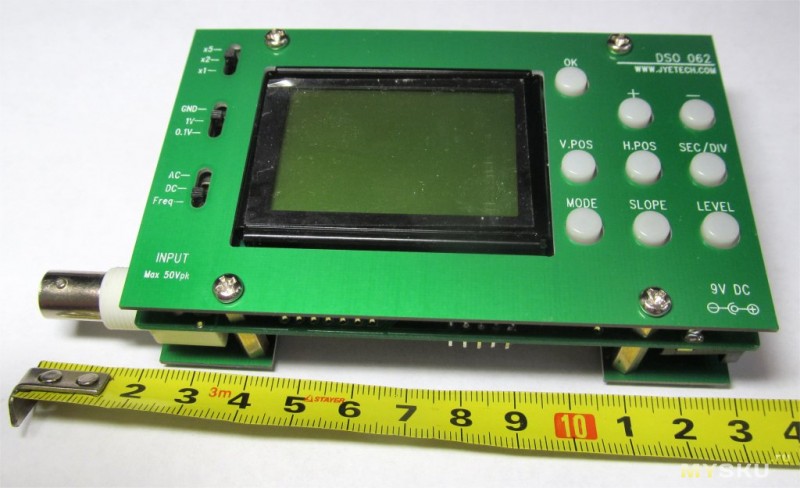
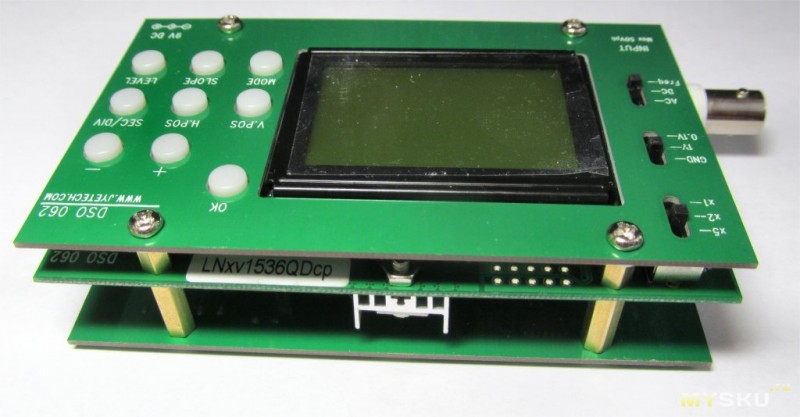
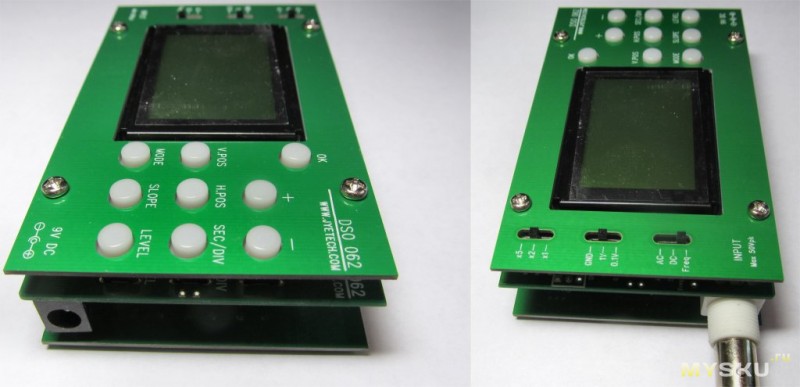
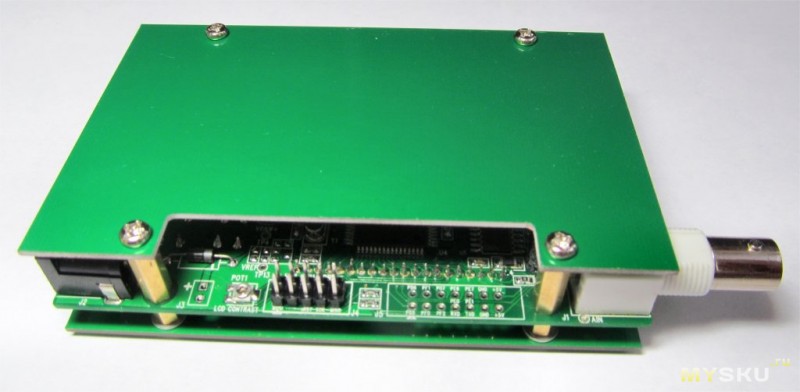
Сборка
Теперь нужно уменьшить амплитуду сигнала встроенного генератора до 1В и переключить SW1 и SW2 в 0,1V и х5 соответственно. И вращая конденсатор С5 снова добиваться прямоугольности, но у меня картинка была совсем другая: 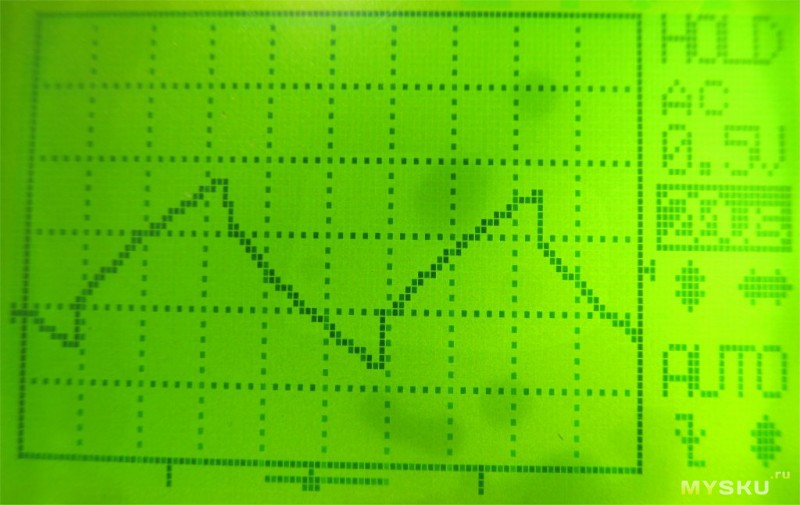
После тщательной проверки всех цепей связанных с этими положениями переключателей обнаружил непропай одного резистора, вот что значит невнимательность, повезло, что этот резистор оказался не под ЖК экраном: 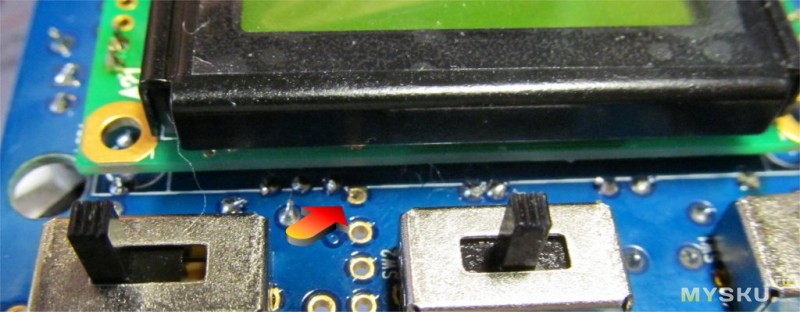
После пропаивания пропущенной пайки, «картинка» стала такой как нужно. 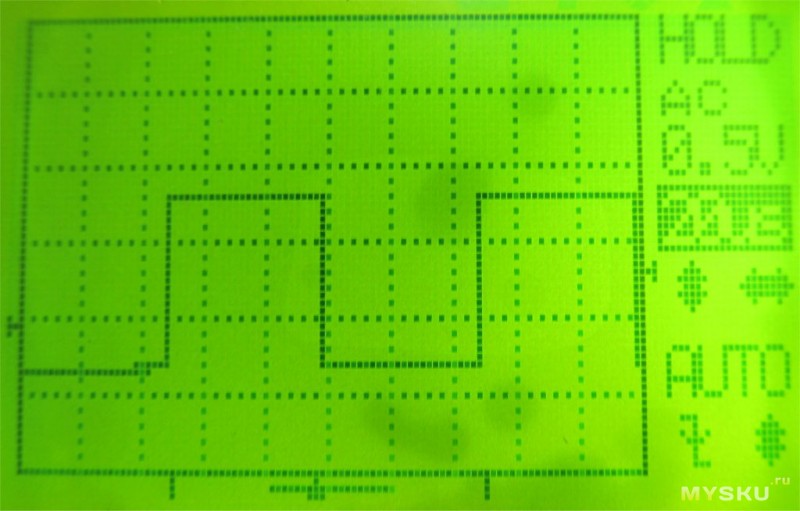
Всё, настройка осциллографа закончена (позже нужно будет таким же образом настроить делитель щупа регулировкой подстроечного конденсатора на нём), убираем перемычку и собираем осциллограф в корпус, для чего устанавливаем сначала в него BNC разъёмы и кнопки: 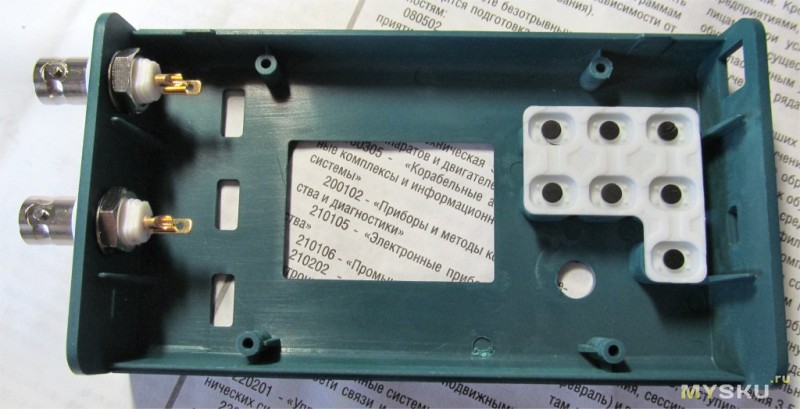
Далее вставляем плату в корпус. Начинаем со стороны USB разъёма. На этом этапе слегка мешает шток энкодера, его нужно чем-то поддеть. После того как плата вставилась, припаиваем BNC разъёмы к плате. Разъём выхода внутреннего генератора припаиваем с помощью обрезков выводов, а разъём входа осциллографа с помощью комплектного кусочка экранированного кабеля 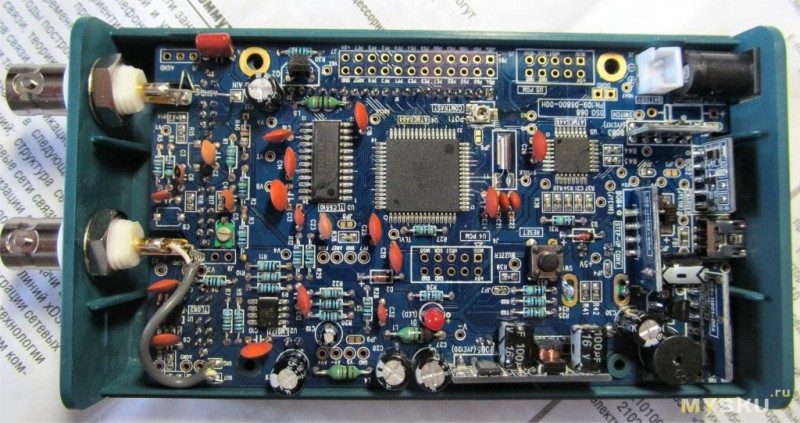
Установка аккумулятора:
Аккумулятора в комплекте нет, но можно использовать любой Li-Ion аккумулятор, подходящий по размеру. У меня как раз лежал такой от iPhone 3GS с «дохлой» платой защиты. Но сама «банка» аккумулятора нормальная. 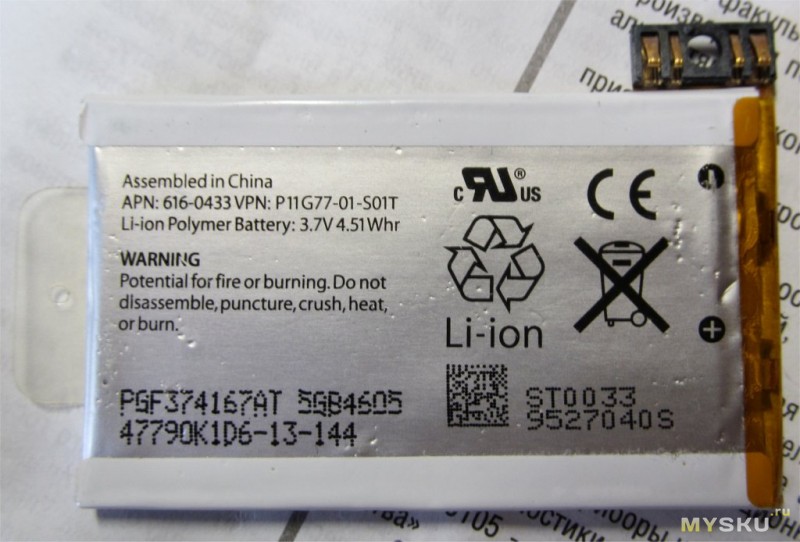
В связи с тем, что в осциллографе присутствует контроллер заряда Li-Ion батарей, то использование аккумулятора без своей платы защиты допустимо. Выкидываем плату защиты и припаиваем на контакты аккумулятора специальный кабель с разъёмом. Саму батарею крепим 2-х сторонним скотчем к задней крышке корпуса 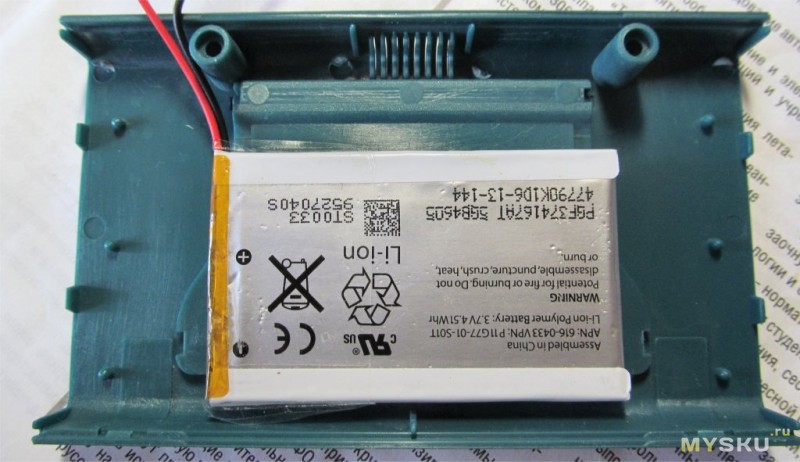
Проверка тока потребления:
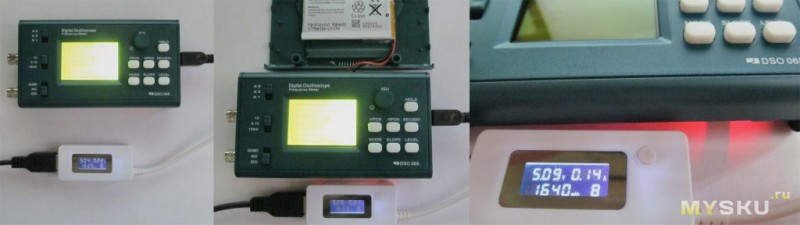
Результаты следующие:
— осциллограф включен без аккумулятора: 220 мА;
— осциллограф включен, аккумулятор заряжается: 370 мА;
— осциллограф выключен, аккумулятор заряжается: 140 мА;
Во время заряда аккумулятора светится красный светодиод на модулёчке зарядного устройства 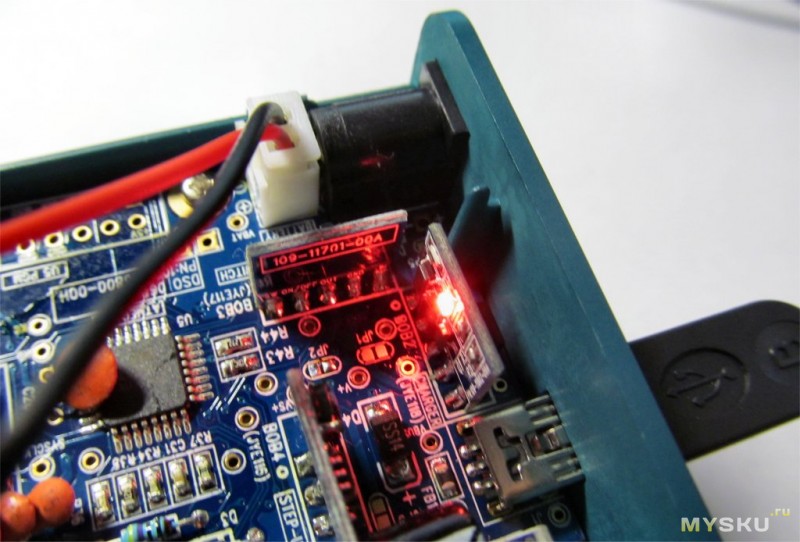
Напряжение на аккумуляторе во время заряда: 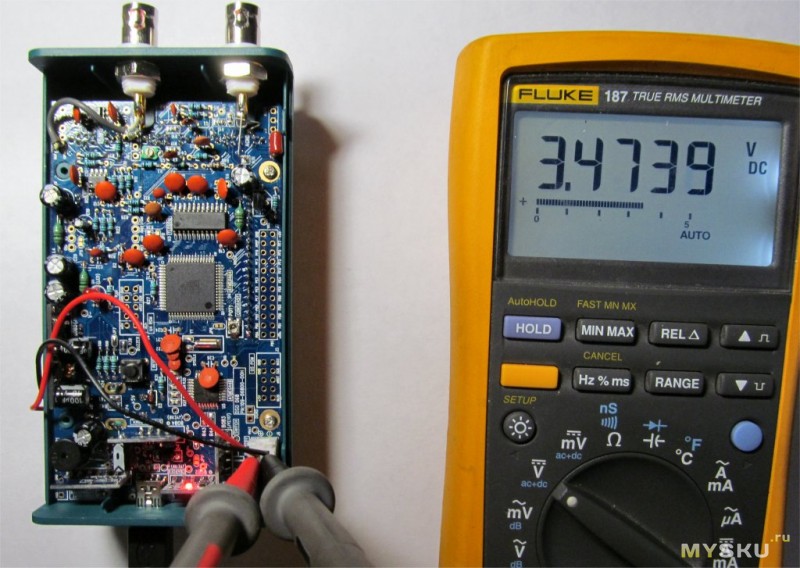
Всё, корпус можно закручивать. Сначала 2-мя саморезами прикручиваем плату, потом защёлкиваем заднюю крышку и еще 2-мя оставшимися саморезами фиксируем и её.
Другие изделия (разъёмы, кнопки, ручки, саморезы)
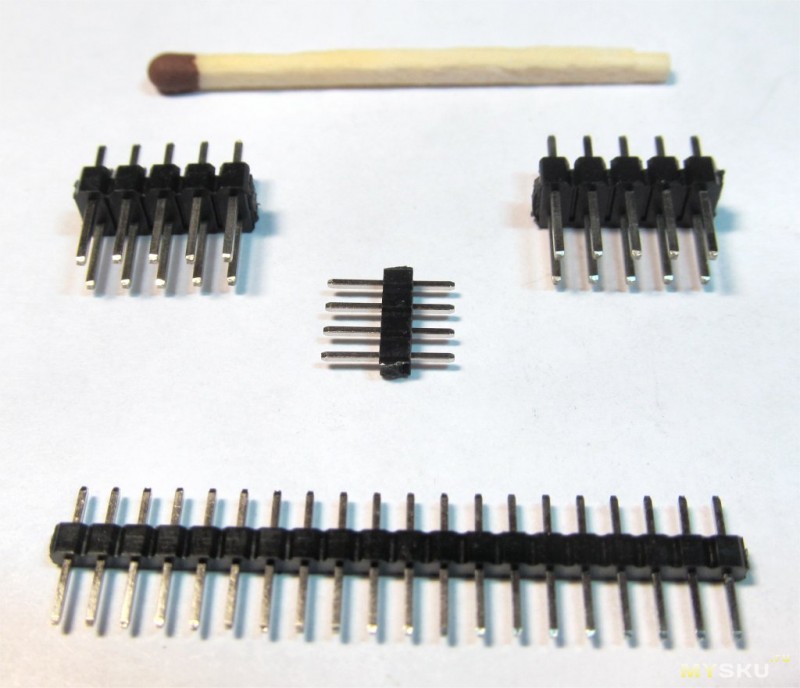
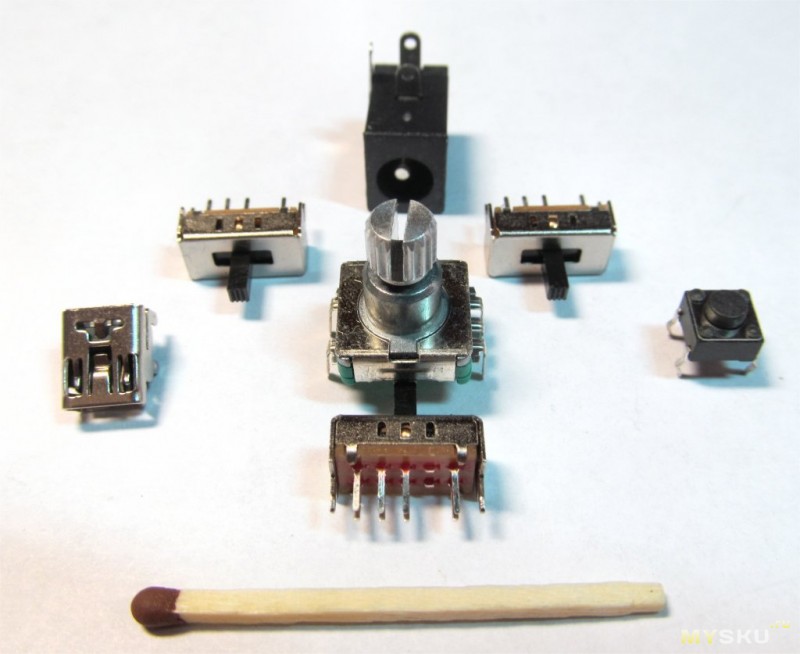
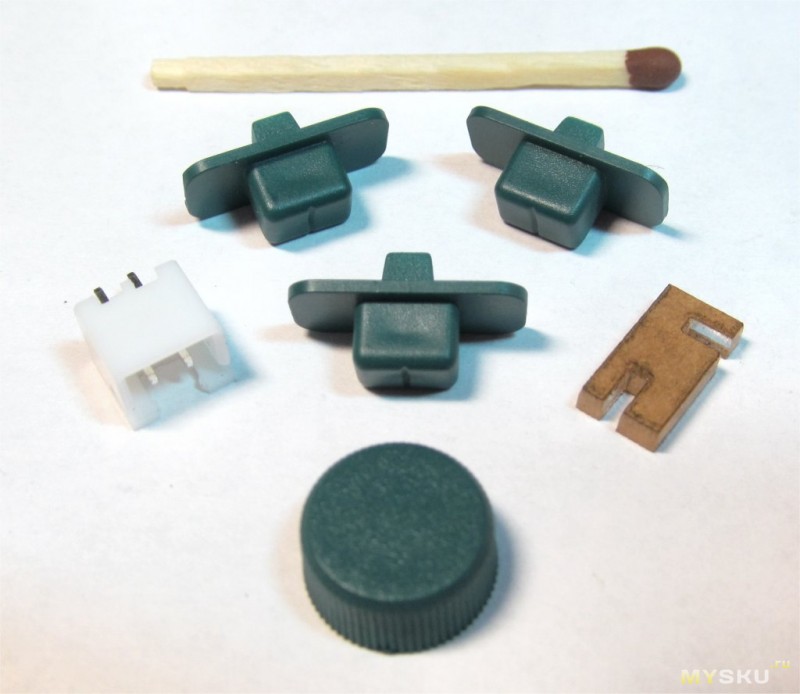
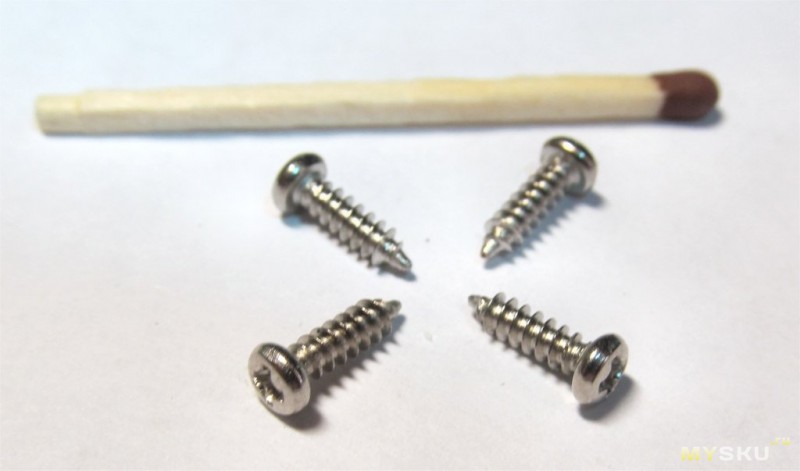
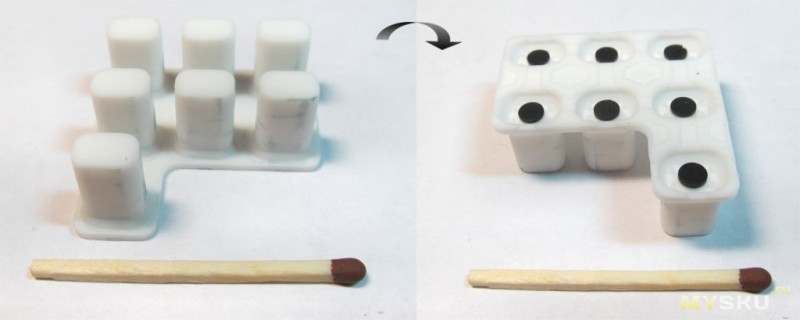
Аналого-цифровой преобразователь (АЦП)
Сигнал с выхода аналоговой части подаётся на 8-ми битный параллельный АЦП TLC5510. С помощью этого АЦП аналоговый сигнал преобразуется в цифровой с дискретностью 8 бит, т.е. 256 значений 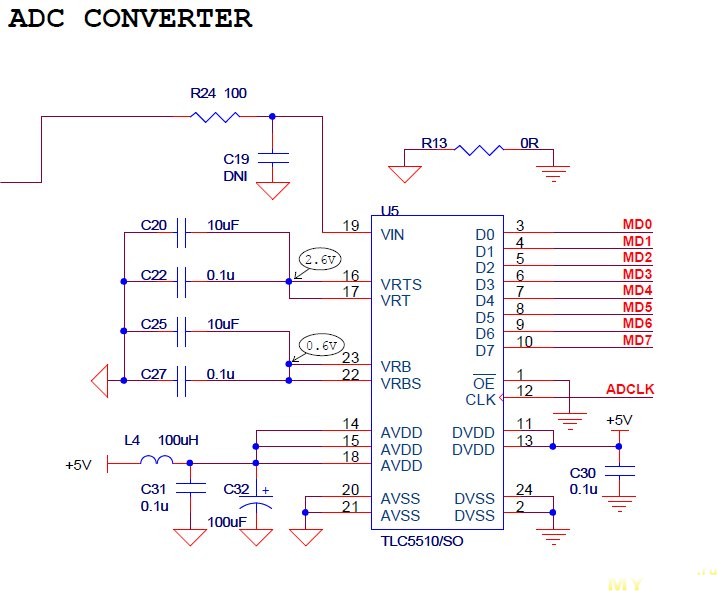
Характеристики
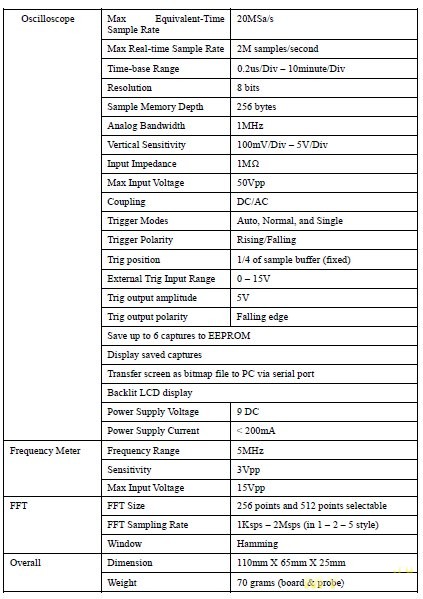
Характеристики, конечно, весьма скромные, говорящие о том, что этот прибор не может являться измерительным инструментом, а только лишь демонстрационным прибором для знакомства и получения начальных навыков. Однако этот прибор может похвастаться функцией частотомера и спектроанализатора. Ещё можно отметить возможность сохранения «снимков экрана» в память с возможностью передачи их на компьютер.
Индуктивности
Полярности не имеют, номинал у всех 3-х в наборе одинаков 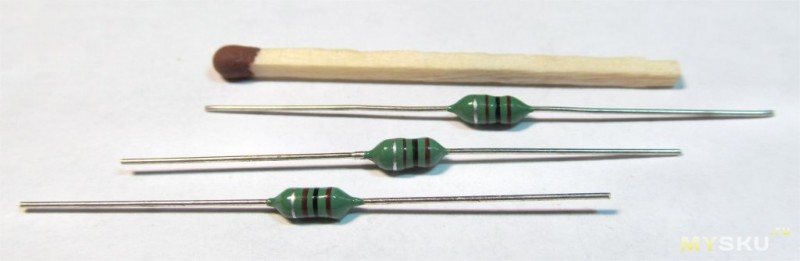
Установка электролитических конденсаторов
Конденсаторов в комплекте 6 штук: 1 на 470 мкФ (побольше) и 5 на 100 мкФ (поменьше). Перепутать тоже сложно. У конденсаторов промаркирован на корпусе отрицательный контакт «-«. Паяем как указано на плате. 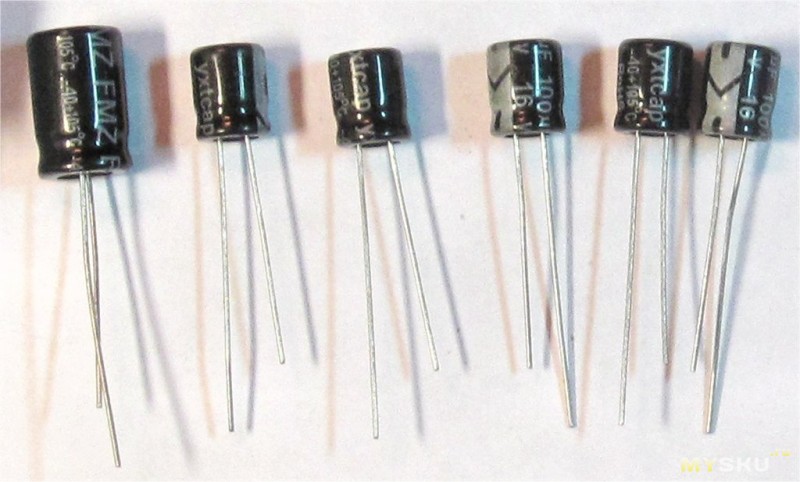
Проверка напряжения питания 5 Вольт
Сейчас необходимо на разъём питания подать 9-12 вольт постоянного тока, согласно полярности и измерить напряжение на контрольной точке TP5. Напряжение должно соответствовать 5 вольтам. 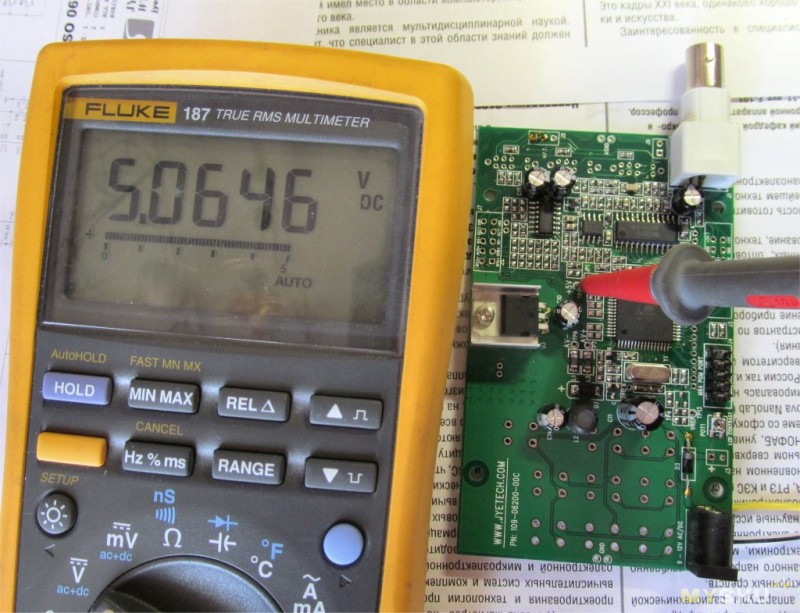
Если всё в порядке, то можно переходить к следующему шагу, а если нет, то необходимо перепроверить установку элементов (диод, стабилизатор).
Упаковка и комплектация
Упаковка самая бюджетная — полиэтиленовый пакет. 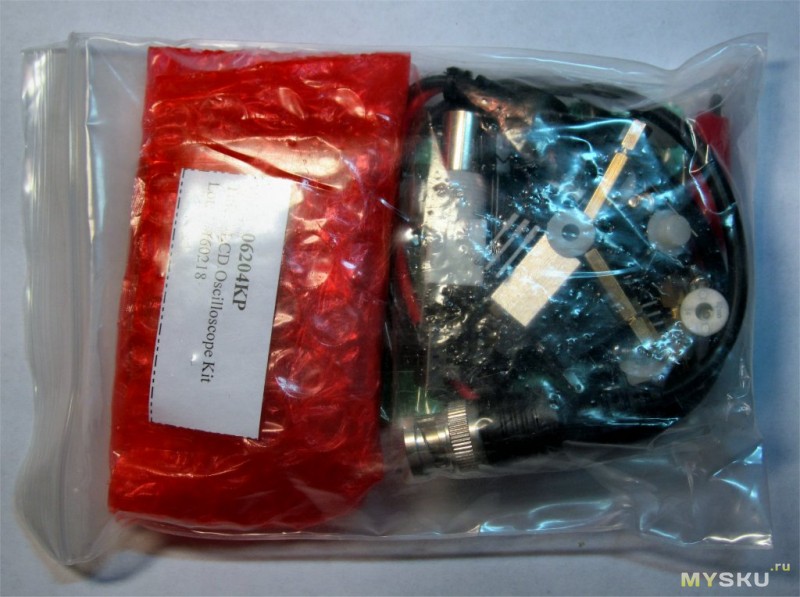
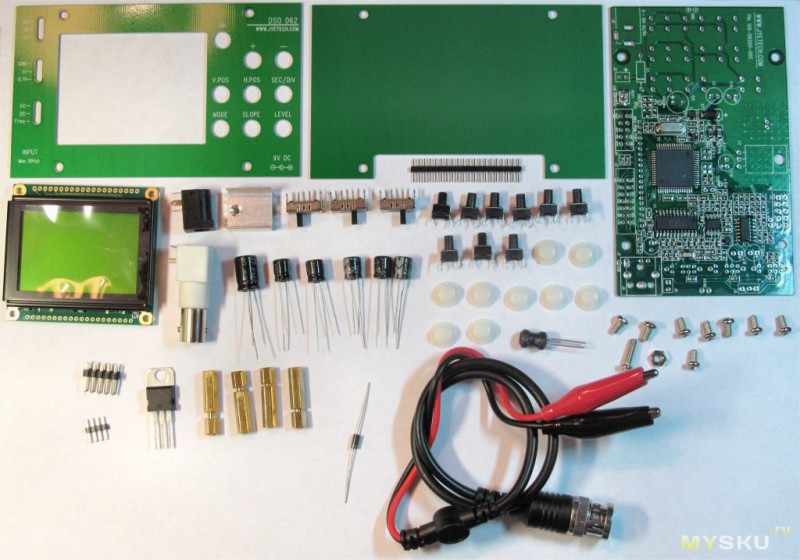
Как видно из фото, бо́льшая часть элементов уже смонтирована на печатной плате, осталось припаять: 1 диод, 6 конденсаторов, 1 индуктивность, 1 стабилизатор, 2 разъёма, 9 кнопок, 1 ЖК индикатор. Также в комплекте радиатор, стоечки, винтики и кабель.
В комплекте 3 куска стеклотекстолита, 2 из которых это передняя и задняя панели, а вот средняя — печатная плата с элементами: 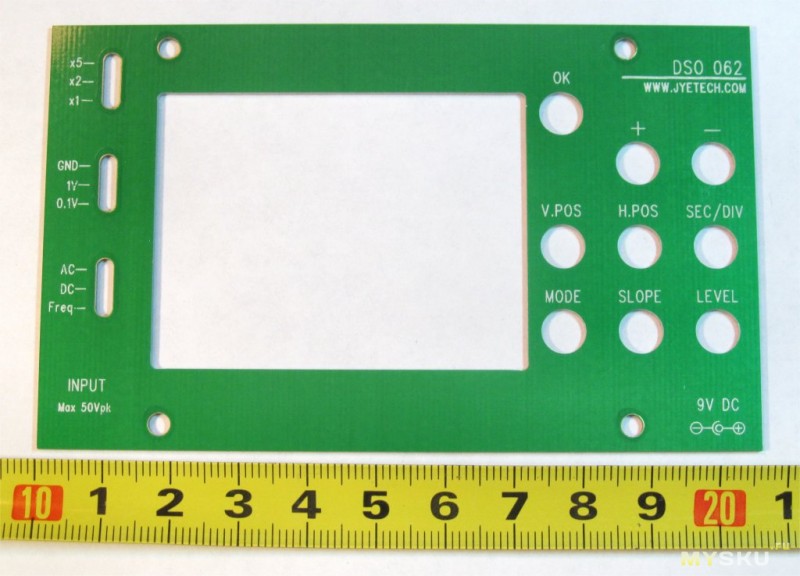

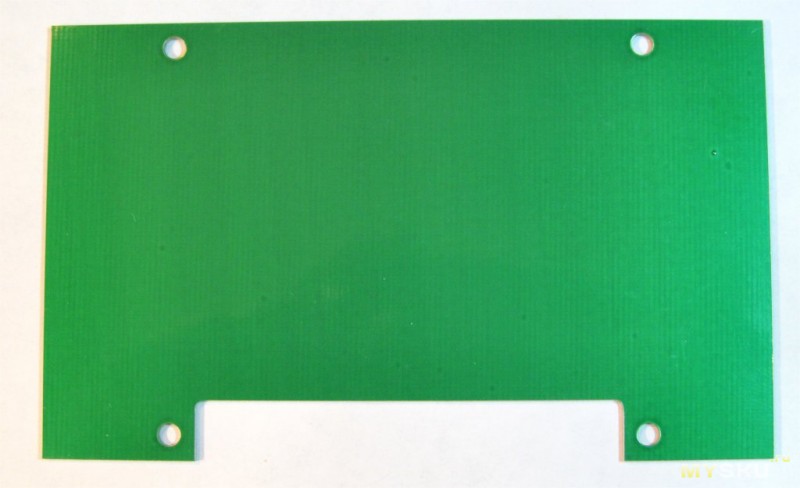
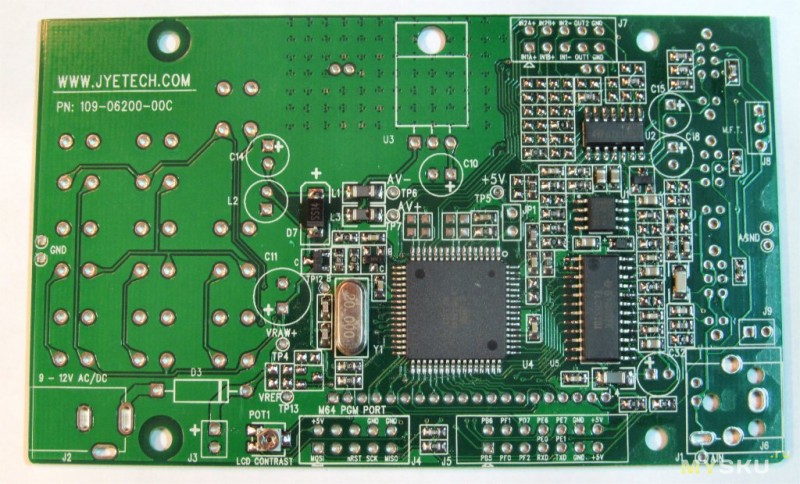
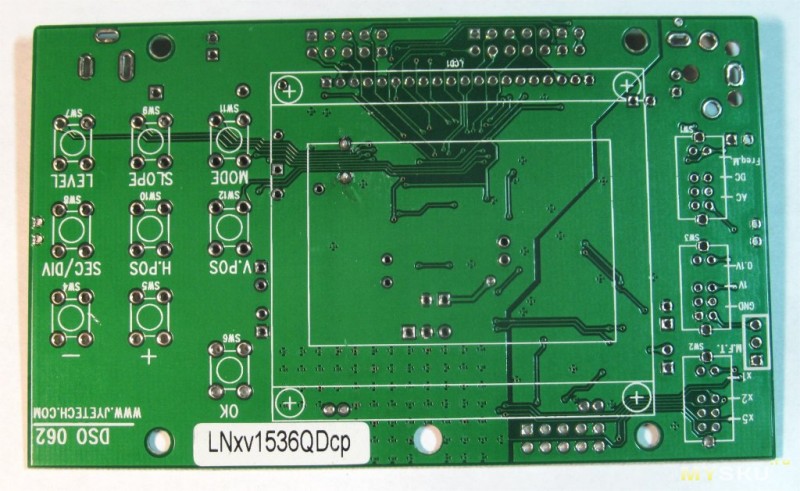
Как я уже писал выше, на печатной плате уже смонтированы SMD элементы (элементы поверхностного монтажа). Печатная плата имеет защитную лаковую маску зелёного цвета (т.н. «зелёнку») и маркировку шелкографией. Плата плохо отмыта, т.к. если присмотреться, видны мелкие «шарики» припоя: 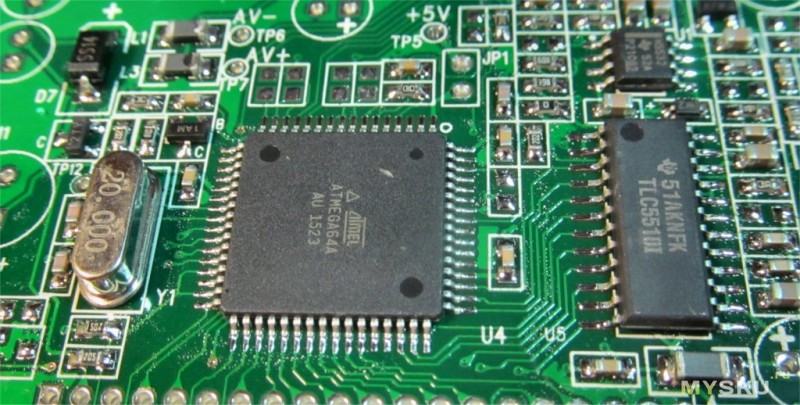
В комплекте есть ещё одна печатная плата в составе ЖК индикатора: 
Звукоизлучатель
Элемент полярный, на корпусе промаркирован положительный контакт знаком «+» 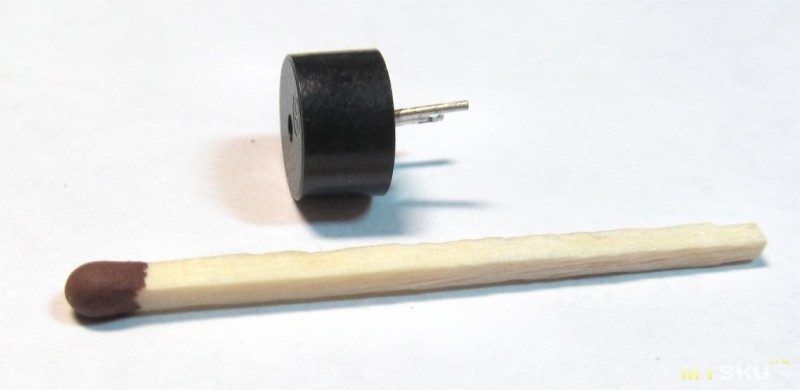
Сборка
Ознакомившись с основными узлами пора переходить к сборке.
Для начала предлагается проверить полярность запаянных диодов D7 и D1: 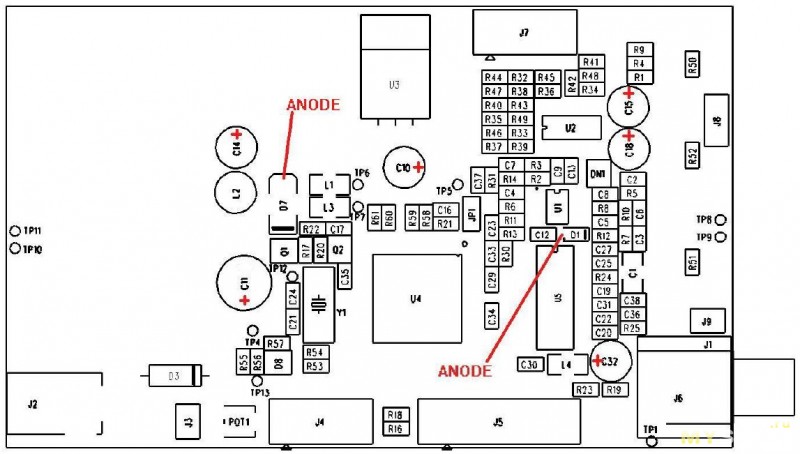
Проверяем: 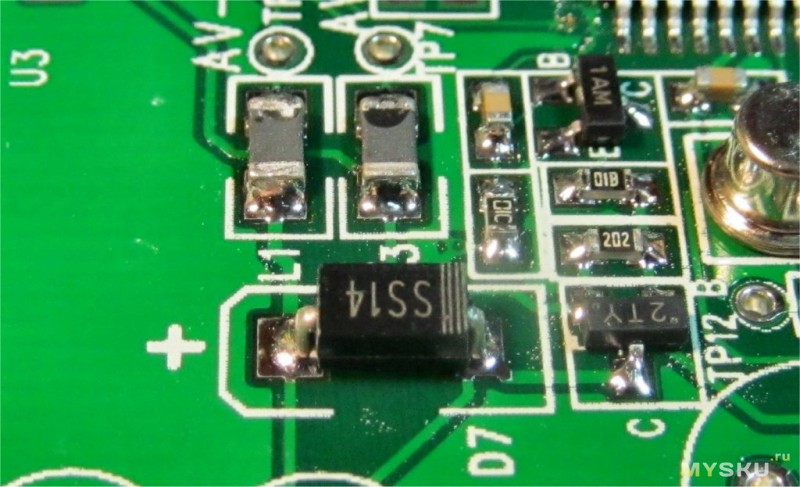
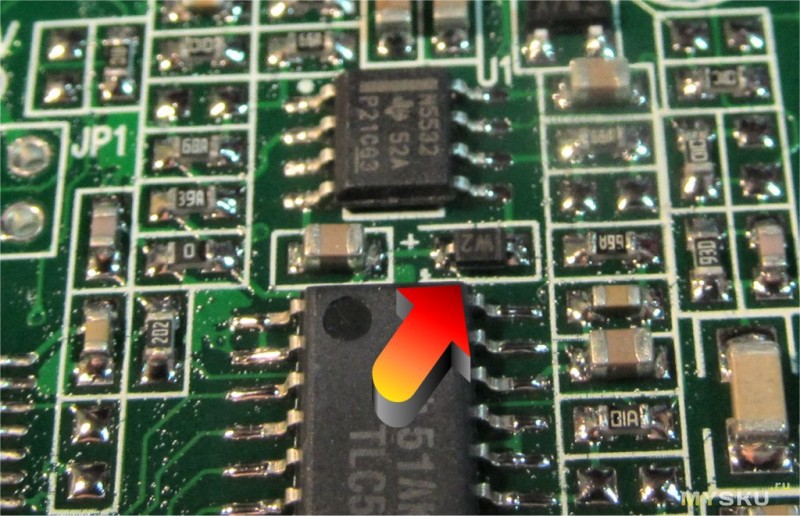
Диоды запаяны верно.
Далее по шагам как в инструкции:
Транзисторы и диоды
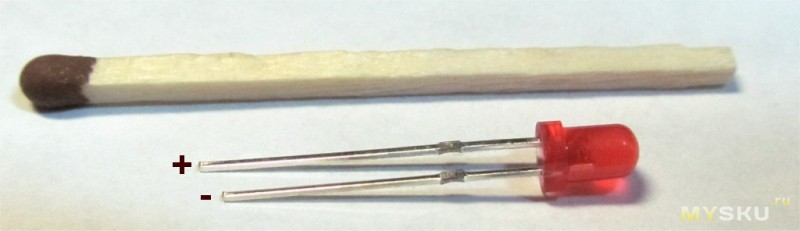
Элементы полярные, при пайке необходимо это учитывать 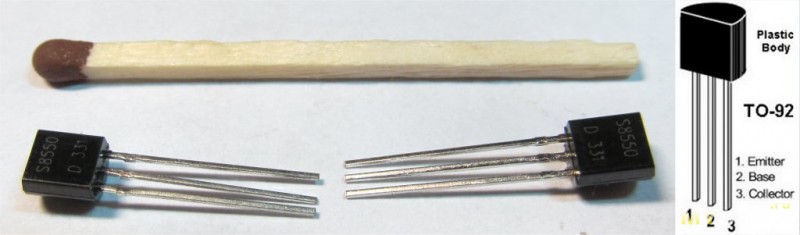
Установка разъёмов J5 и J6 (или J1)
J5 это разъём питания. J6 (или J1, какой в комплекте) это разъём входного сигнала. Паяются в свои места. В связи с тем, что у разъёмов толстые выводы, паять нужно аккуратно, чтобы не перегреть их корпуса. 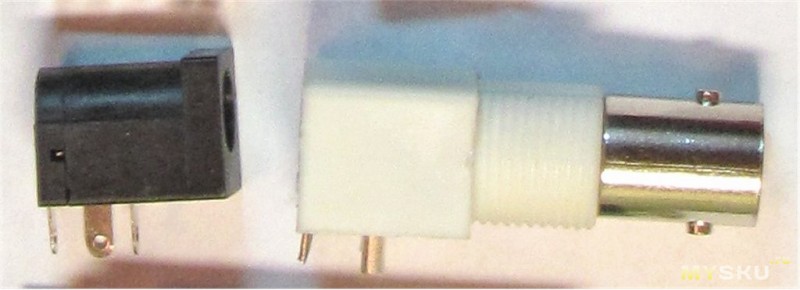
Кабели
В комплекте идёт кабель для аккумулятора и отрезок экранированного кабеля для подключения BNC разъёмов к плате 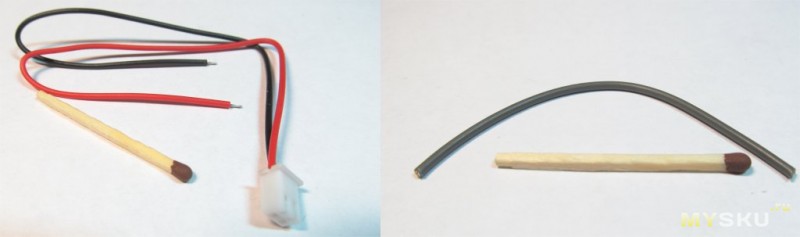
Стабилизатор +5 вольт
Преобразователь собран на микросхеме линейного стабилизатора напряжения 7805. По паспорту на вход этого стабилизатора и можно подавать до 30 вольт, но делать этого нельзя, т.к. в схеме используется не только выходное напряжение +5 Вольт, но и входное VRAV+ из которого позднее делается негативное напряжение для питания операционных усилителей. На выходе стабилизатора стоит разомкнутая с завода перемычка JP1 которую нужно будет замкнуть после того, как будут спаяны все необходимые элементы и напряжение на выходе будет равно 5 Вольт. Т.е. это такая «защита от дурака». 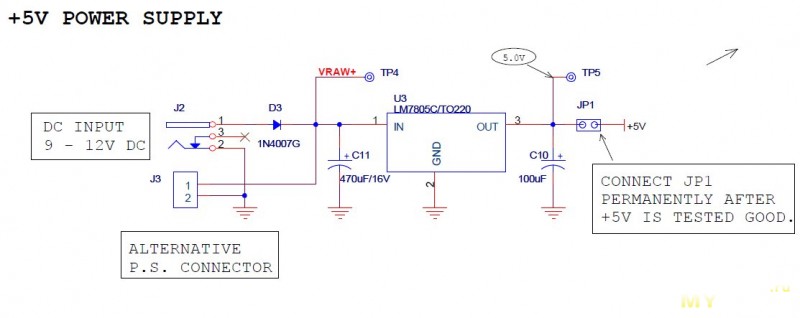
ЖК дисплей
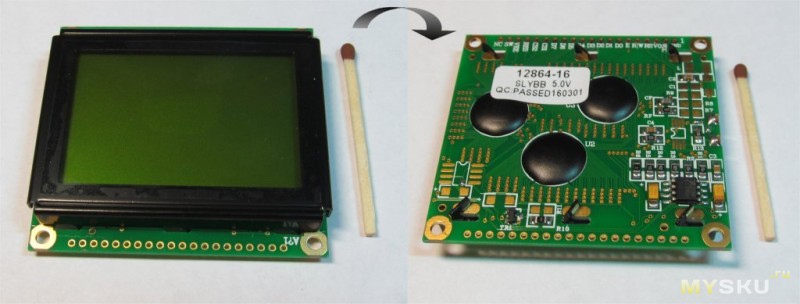
Для вывода изображения используется ЖК дисплей TG12864D
, представляющий из себя монохромную матрицу 128х64 точки. Интерфейс с микроконтроллером — параллельный 8-ми битный. С помощью переменного резистора POT1 производится регулировка контрастности изображения. 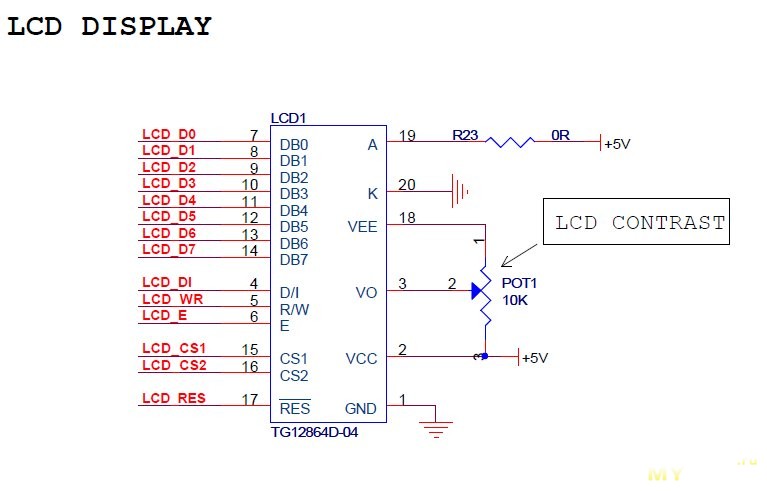
Смотрите видео
Установка ЖК-индикатора
Для начала нужно напаять на плату ЖК индикатора однорядную 20-ти пиновую линейку. Но нужно не перепутать и запаять там, где отверстия подписаны. С другой стороны запаять 2 двухпиновых кусочка: 
Паять нужно так, чтобы пины были перпендикулярно плате. После этого попробовать посадить плату ЖК дисплея на основную и убедиться, что выводы запаянных элементов не достают до платы дисплея. Если всё в порядке, пропаять обратные стороны пинов со стороны основной платы. 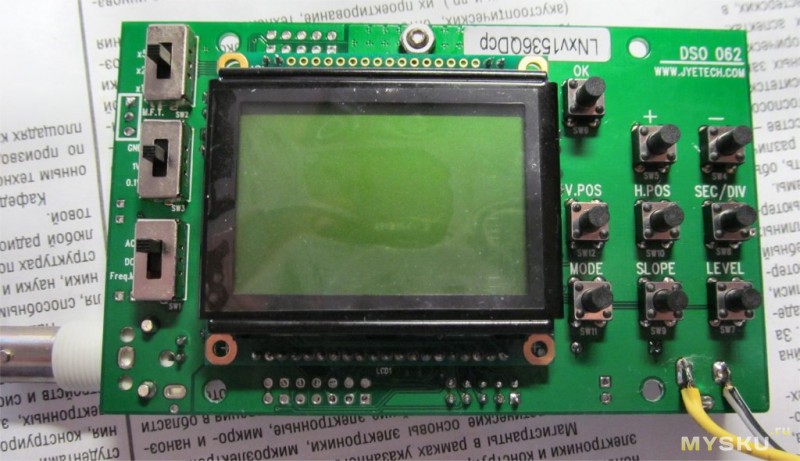
И теперь самое время убрать остатки флюса, но уже более аккуратно. Я для этого использую ватные палочки смоченные в изопропиловом спирте. 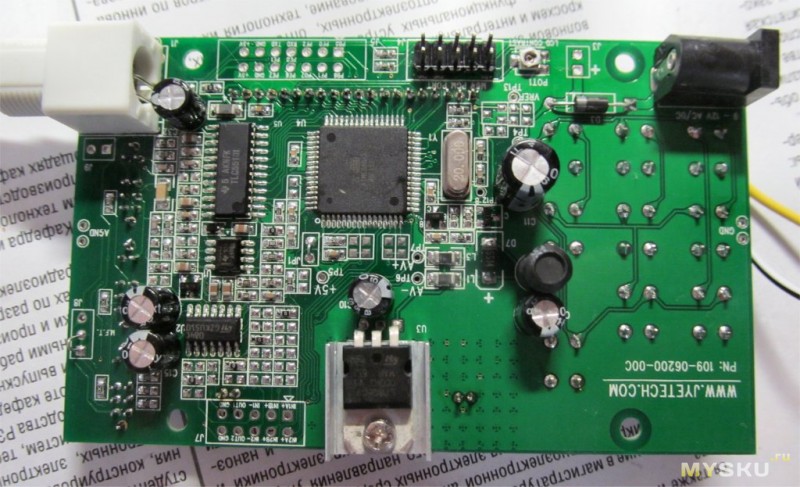
Материалы
- штекер 3,5 мм от наушников;
- провода;
- термоусадка;
- стабилитрон 2,2В;
- резистор 2,2К;
- резистор 1К;
- тестовая клипса;
- корпус от маркера;
- мебельный гвоздик.
Тестирование
Для начала подключим вход осциллографа к выходу тестового сигнала J8. Там должен быть меандр с частотой 500 Гц и амплитудой 5 Вольт. Смотрим: 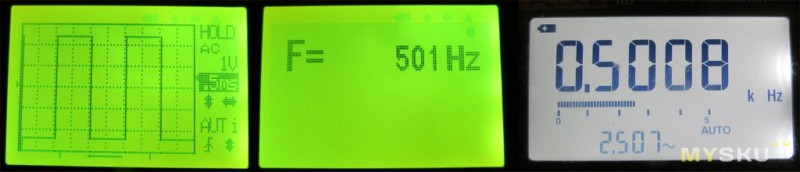
Выбраны режимы «1 вольт на клетку» и «0,5 мсек на клетку». Амплитуда около 5 клеток, т.е. 5 вольт, период 4 клетки, т.е. 2 мсек. Переводим период в частоту f=1/T=1/0,002=500 Гц. Всё верно. Параллельно я подключил мультиметр в режиме измерения частоты. Показания также совпали.
Идём дальше, генератора сигналов у меня нет, поэтому будем обходиться подручными средствами. Посмотрим частоту и форму сигнала с выхода обычного сетевого трансформатора: 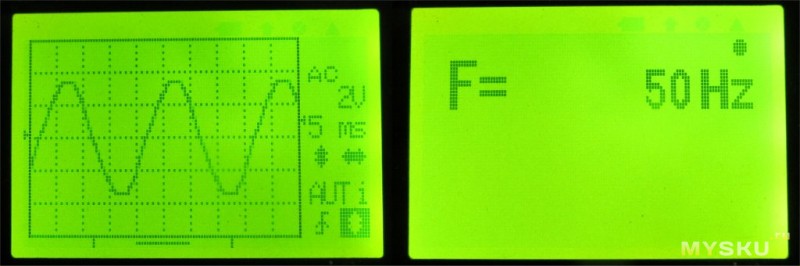
Синусоида с частотой 50 Гц.
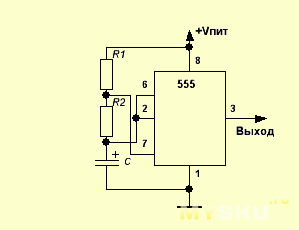
Далее я собрал простейший генератор на микросхеме таймера LM555
. 
К выходу получившегося генератора подключим исследуемый осциллограф и ISDS205C. 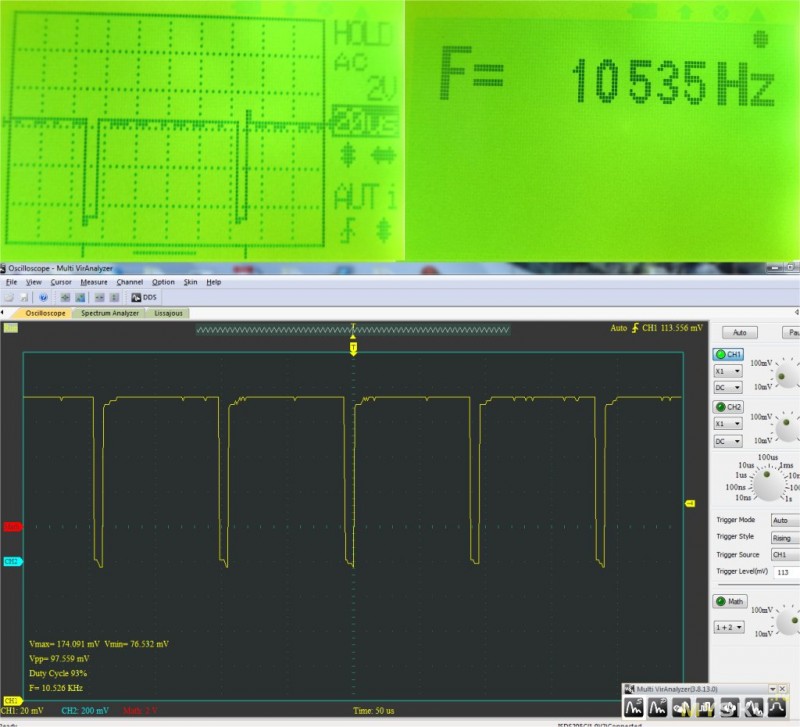
Дальше поэкспериментируем с формой сигнала, для чего на выход подключим R-C цепочку 2кОм-5нФ: 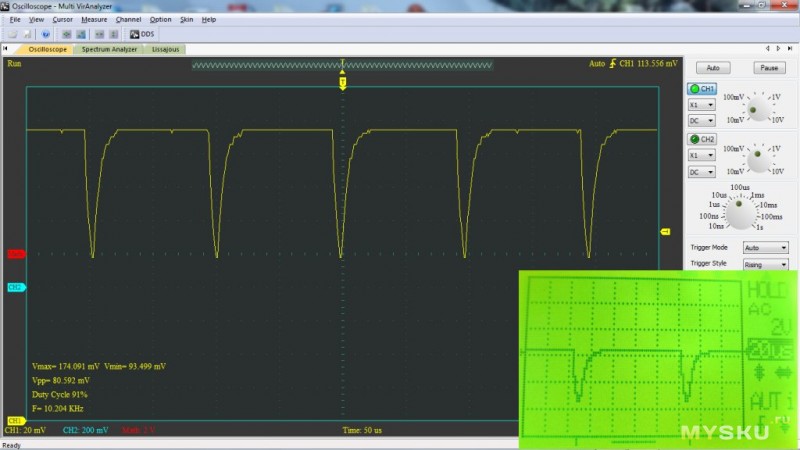
Увеличим ёмкость до 1 мкФ, но и снизим частоту: 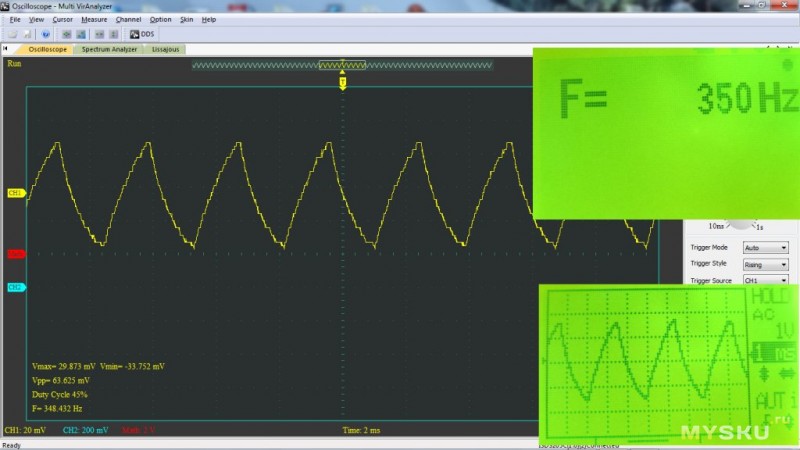
Формы сигналов похожи, частоты тоже.
Сохранение снимка экрана
Сделать снимок экрана и сохранить можно либо во внутреннюю энергонезависимую память (до 6 снимков), либо передать в виде BMP файла на компьютер. Сделать это можно следующим образом:
ЖК индикатор
Установка тестового сигнального «терминала» J8
Здесь предлагается сделать петельку из откушенного вывода диода или конденсатора и запаять таким образом (к этой петельке позднее нужно будет подключаться входным «крокодилом» для проверки работоспособности): 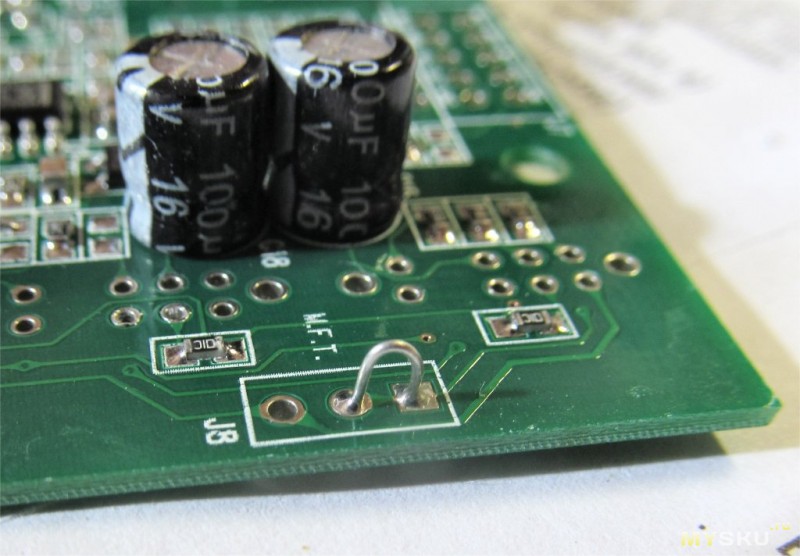
Сборка осциллографа
На рисунке представлена схема простейшего осциллографа — щупа для смартфона, которую необходимо повторить. Очень важно использовать резисторы с такой же цветовой маркировкой, как в примере, поскольку это позволит получить от устройства максимум чувствительности и точности.

Сборку следует начать с подготовки штекера мини-джек 3,5 мм от наушников. С него срезается пластиковая часть, после чего припаиваются 2 проводка как показано в схеме осциллографа.

Припаянные провода необходимо дополнительно закрепить и изолировать. Для этого будет достаточно применить 2 слоя термоусадочной трубки.


Далее к шляпке маленького мебельного гвоздика необходимо припаять одножильный провод.


Место пайки сверху изолируется термоусадкой. Гвоздик будет выполнять функцию плюсового электрода.

Провод с гвоздиком заводится в корпус маркера с удаленным стержнем. В результате электрод должен заменить пишущий наконечник фломастера. Также нужно завести проводок от разъема 3,5 мм в пробитое отверстие в заднем колпачке маркера.


Далее необходимо соединить параллельно и спаять стабилитрон с резистором 1К. К ним согласно схеме прибора припаивается резистор 2,2К.

В корпусе маркера ближе к пишущей части делается боковое отверстие. В него продевается отдельный провод, второй конец которого выходит из задней части фломастера.

К выведенному проводку припаивается стабилитрон с резистором 1К. Также к ним нужно присоединить жилу питания от разъема 3,5 мм. Важно соблюсти полярность, как на схеме. Вторая жила от мини-джека паяется к резистору 2,2К.


Провод с гвоздиком нужно подсоединить к оставшемуся концу резистора 2,2 К. Все соединения защищаются термоусадкой. После этого резисторы и стабилитрон необходимо спрятать в корпусе маркера, закрыв его задним колпачком.

На выходящий сбоку маркера провод, присоединенный к резистору 1К и стабилитрону нужно припаять тестовую клипсу.

После этого аппаратная часть устройства полностью готова.

Далее нужно установить на смартфон приложение Oscilloscope Pro 2. Осциллограф подключается к телефону и может использоваться по предназначению под управлением данной программы. Его тестовая клипса используется как масса, а электрод из гвоздика на маркере является плюсом. Приложение в связке с самодельным устройством позволяет настраивать пороги срабатывания, просматривать форму сигнала на дисплее и многое другое.


Печатная плата и корпус
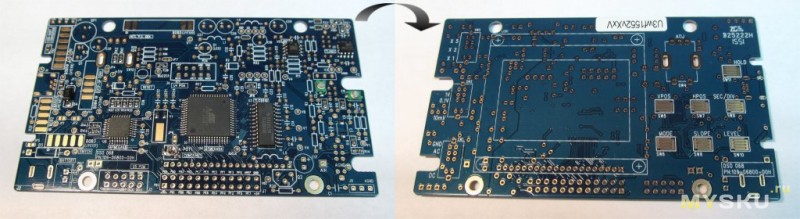
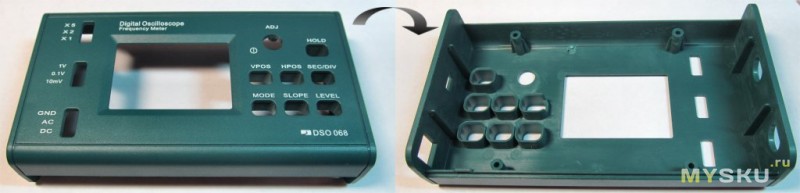
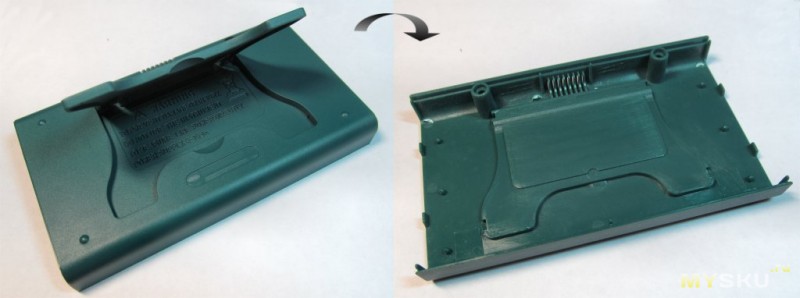
На печатной плате элементы поверхностного монтажа уже распаяны. Качество изготовления печатной платы хорошее, маркировка видна отчётливо. На плате можно заметить ряды широких контактных площадок. Это места к которым необходимо припаивать маленькие модули, которые также присутствуют в комплекте. О них расскажу чуть ниже.
Схема приставки
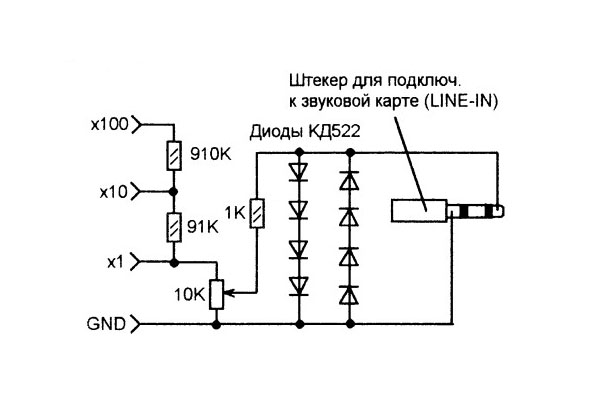
Согласитесь, что схема невероятна проста и не потребует много времени для её сборки. Это делитель — ограничитель, который защитит звуковую карту вашего компьютера от опасного напряжения, которое вы можете случайно падать на вход. Делитель может быть на 1, на 10 и на 100. Переменным резистором регулируется чувствительность всей схемы. Подключается приставка к линейному входу звуковой карты ПК.
Установка стабилизатора с радиатором
Сначала необходимо отформовать выводы микросхемы стабилизатора 7805, прикрутить его к радиатору и корпусу, и только потом паять. 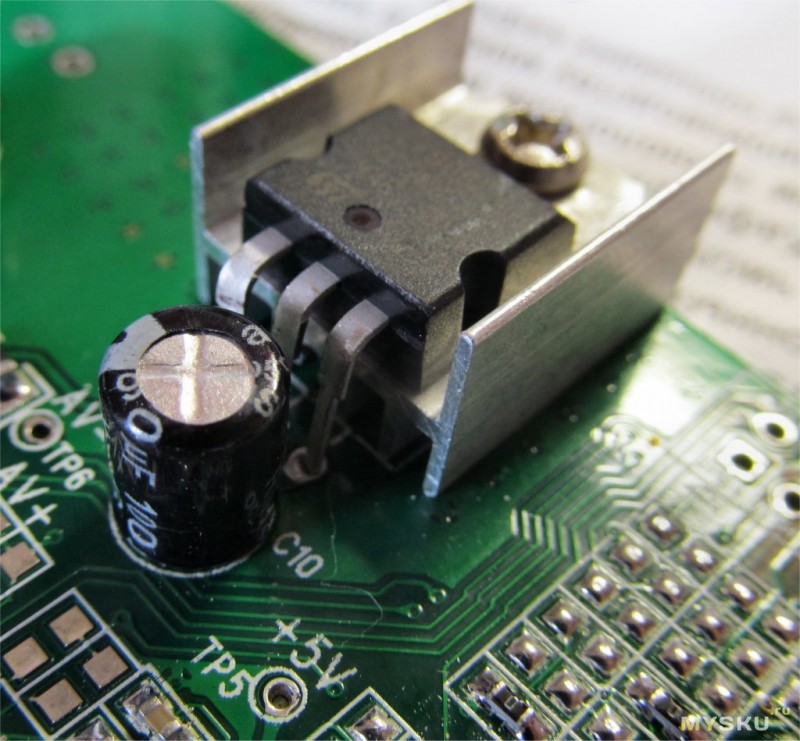
Установка индуктивности L2
Индуктивность только одна, полярности у нее нет, поэтому паяем как получится. 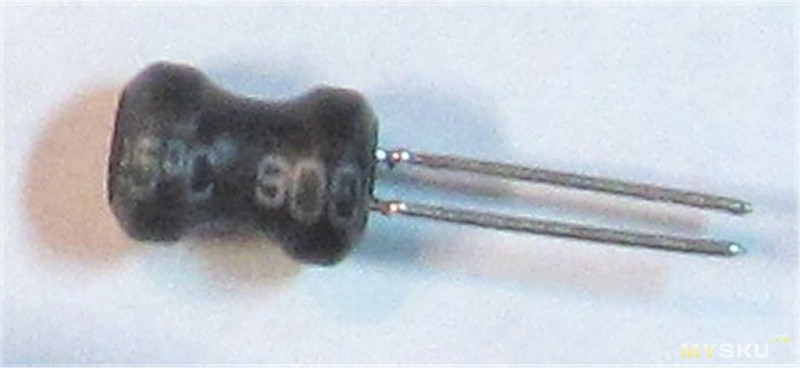
Тестирование
В качестве ещё одного примера покажу как можно «поймать» байт последовательности передачи данных с СОМ порта: 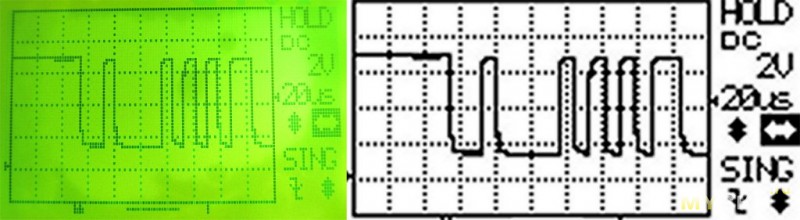
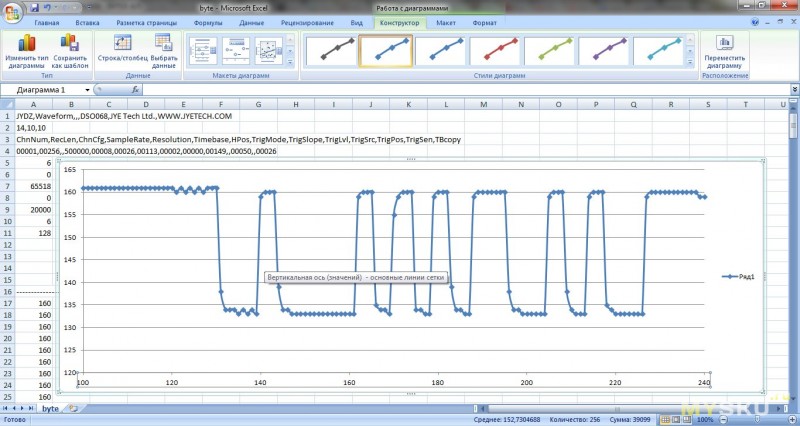
Установка кнопок и переключателей
В руководстве рекомендуется запаять кнопки сначала только по диагонали, т.е. не по 4 а по 2 ножки в каждой, потом примерить лицевую панель и отрегулировать глубину установки кнопок, чтобы они хорошо нажимались. Реально получилось так, что из-за чрезмерной длины кнопок, усадив их максимально глубоко, всё равно пришлось подкладывать под стойки шайбы, чтобы немного приподнять переднюю панель. Т.е. паяем все кнопки максимально близко к плате.
Схема устройства
Для преобразования аналогового сигнала в цифровой используется 8-ми битный параллельный АЦП TLC5510: 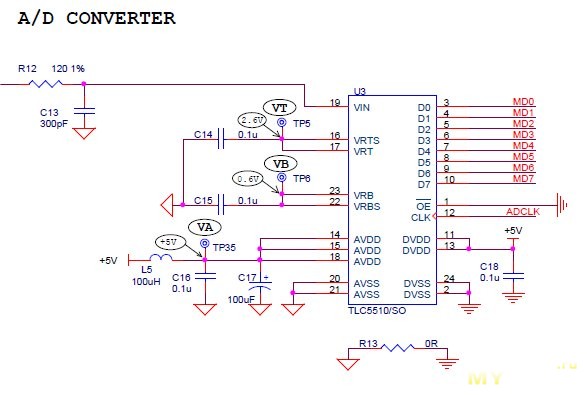
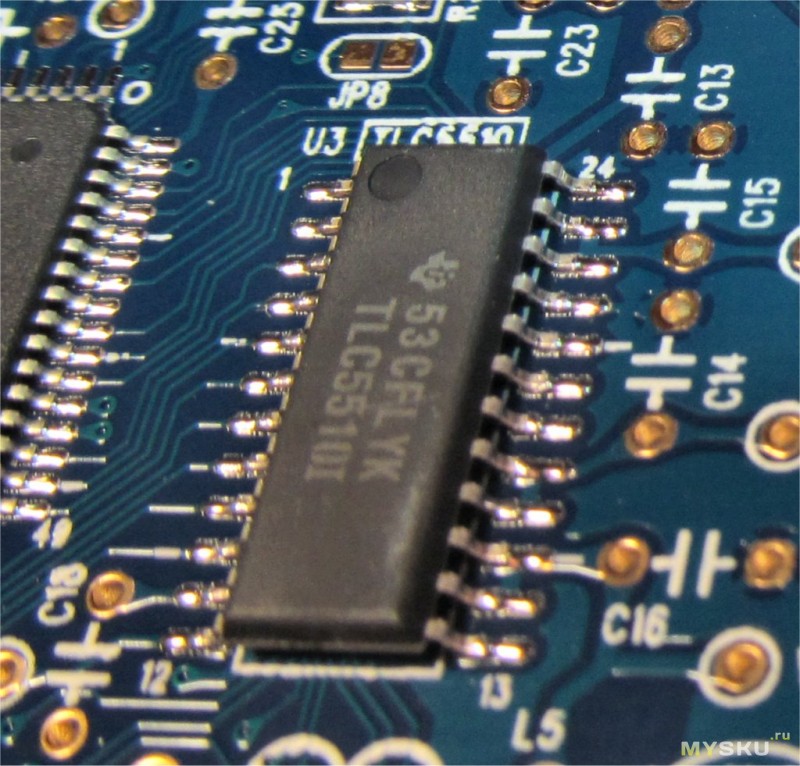
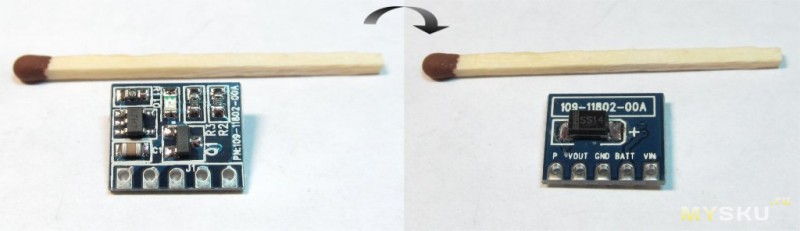
Остальные функциональные блоки собраны в виде отдельных модулёчков.
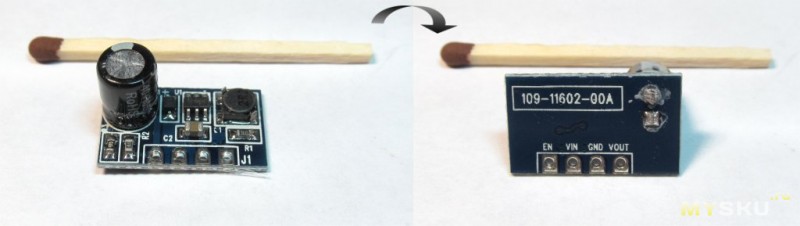
Повышающий преобразователь JYE116 (BOB4):
Для доведения напряжения аккумуляторной батареи до стабилизированных 5 вольт используется повышающий импульсный преобразователь напряжения на микросхеме QX3400 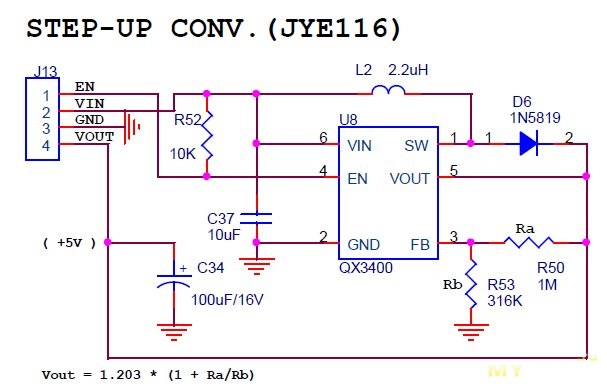
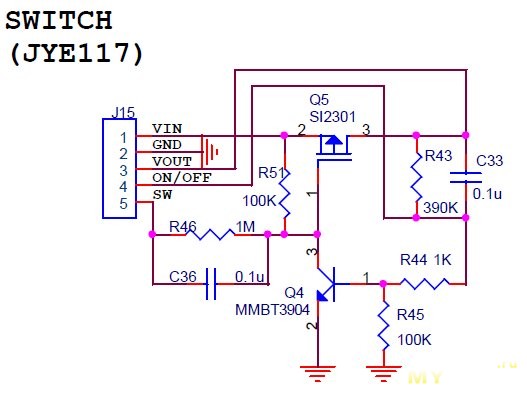
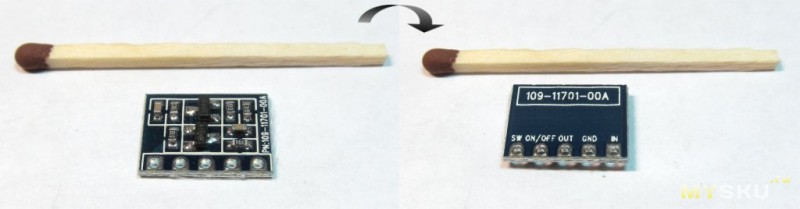
Выключатель питания JYE117 (BOB3):
Зарядное устройство для Li-Ion аккумулятора JYE118 (BOB2):
Для корректного заряда Li-Ion аккумулятора используется ЗУ на контроллере заряда LTC4054 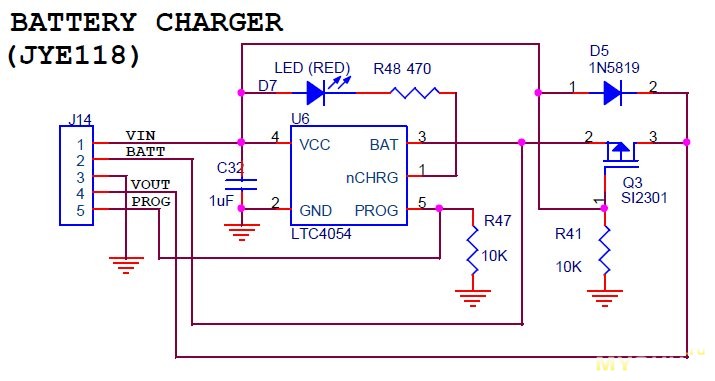
Преобразователь UART-USB JYE119 (BOB1): 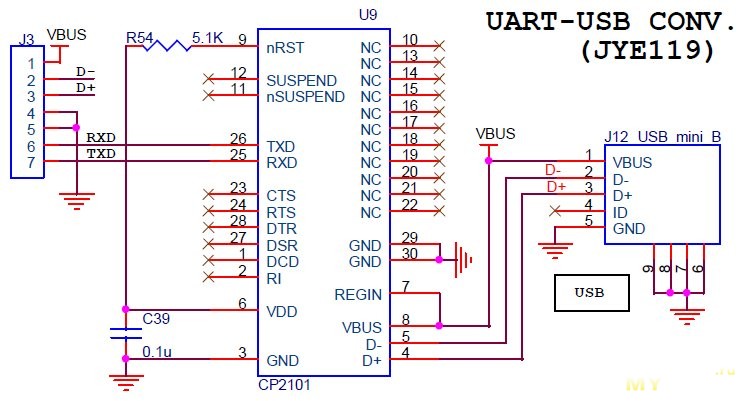
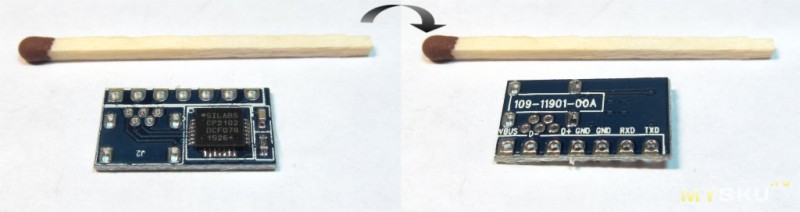
Источник питания отрицательного напряжения JYE120 (BOB5):
Для получения напряжения отрицательной полярности, которое необходимо для питания операционных усилителей, используется следующий источник 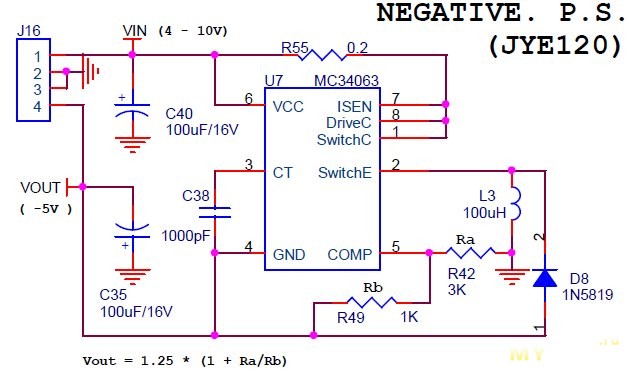
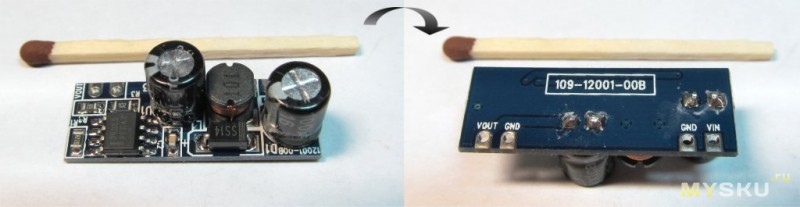
Установка разъёма J4
Данный 2 рядный 10 контактный разъём служит для программирования микроконтроллера, который уже запрограммирован, поэтому если не предполагается производить его перепрограммирование, то и разъём паять не обязательно. 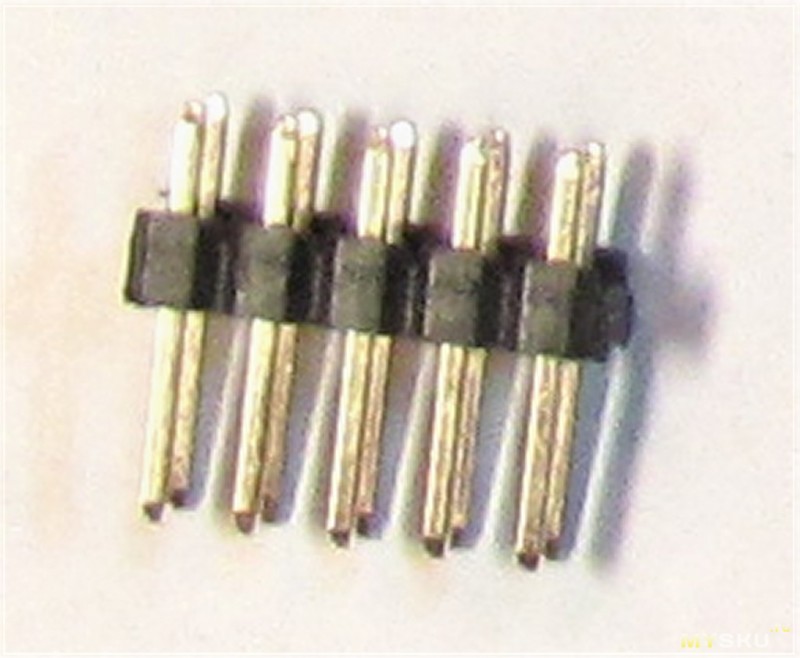
Входная аналоговая часть
Аналоговая входная часть собрана на операционных усилителях TL084
и NE5532
. В этой части также установлены переключатели для выбора диапазона входных значений. 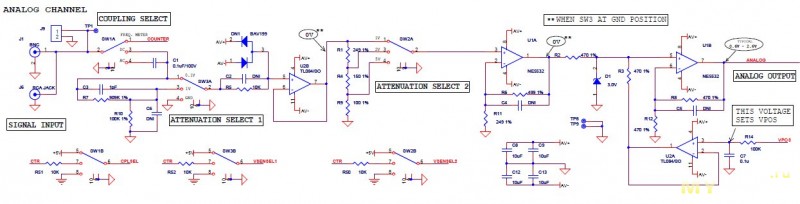
Смотрите видео по работе с осциллографом для компьютера
Программное обеспечение
Программа «осциллограф» будет визуализировать сигнал, поданный на вход звуковой карты. Я предложу вам на скачивание два варианта:
1) Простая программа без установки с русским интерфейсом, качаем.


Какой пользоваться – выбирать вам. Возьмите и установите обе, а там выберете.
Если у вас уже установлен микрофон, то после установки и запуска программы можно уже будет наблюдать звуковые волны, которые поступают в микрофон. Значит все хорошо.
Для приставки никаких драйверов больше не потребуется.
Подключаем приставку ко линейному или микрофонному входу звуковой карты и пользуемся на здоровье.

Если у вас никогда в жизни не было опыта работы с осциллографом, то я искренне рекомендую вам повторить эту самоделку и поработать с таким виртуальным прибором. Опыт очень ценный и интересны.
Резисторы
Полярности не имеют. Номинал можно определить по цветным кольцам на корпусе, для этого используются специальные таблицы, но в данном случае цвета колец очень близки между собой и можно ошибиться вычисляя номинал таким образом. В связи с этим лучше пользоваться мультиметром. 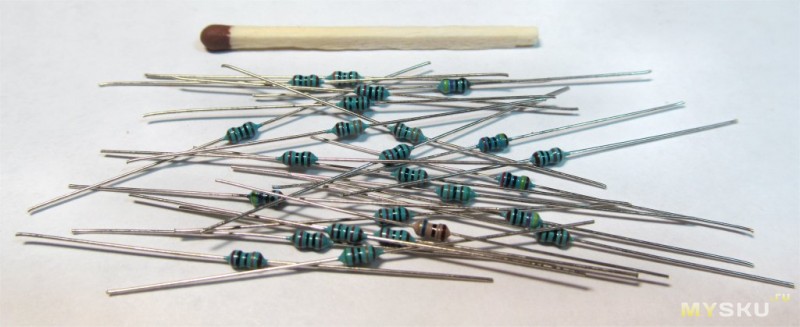
Упаковка и комплектация
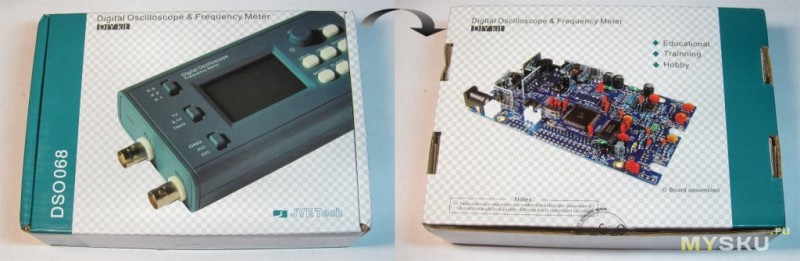
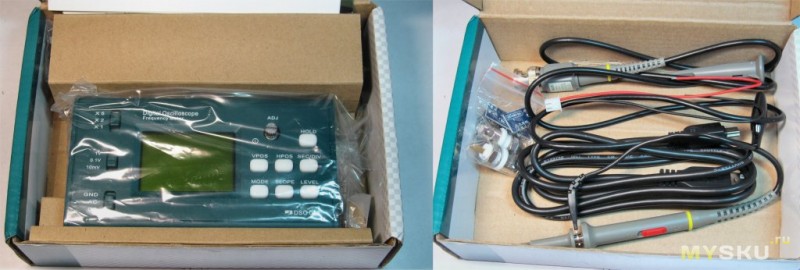
В коробке кроме корпуса осциллографа находятся кабеля и пакетик с «платками» и BNC разъёмами: 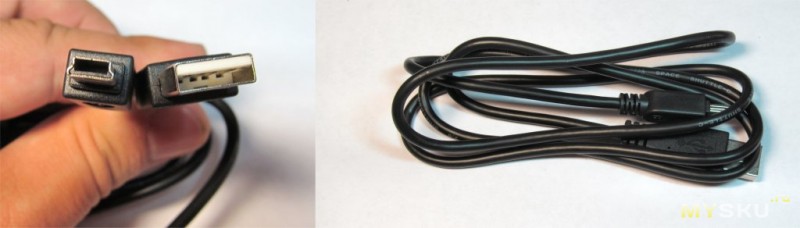
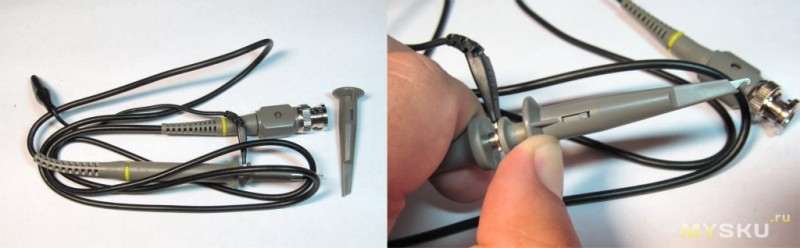
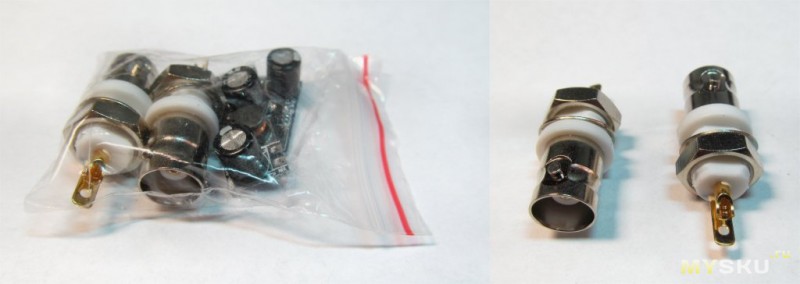
Остальные «запчасти» находятся внутри корпуса: 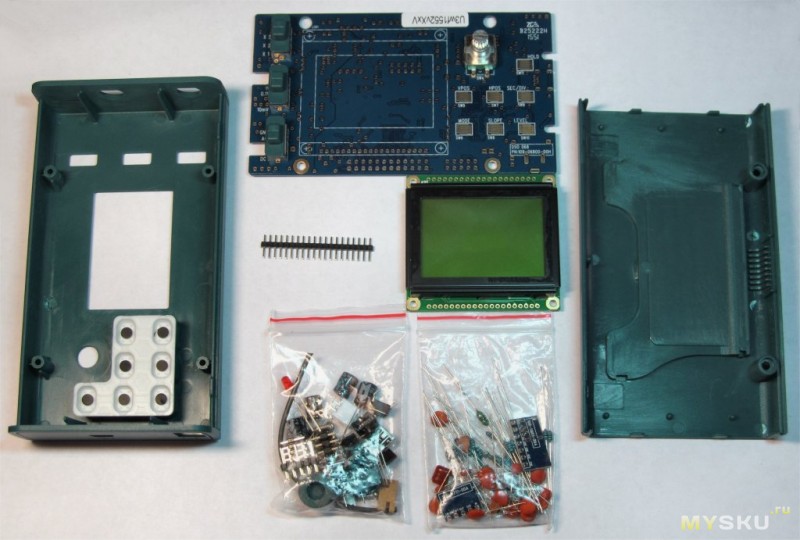
Рассмотрим всё отдельно.
Первое включение
Осциллограф спаян, отмыт от остатков флюса, произведён тщательный осмотр всех контактов на предмет «непропая» или «соплей», и если всё в порядке, подаём питание: 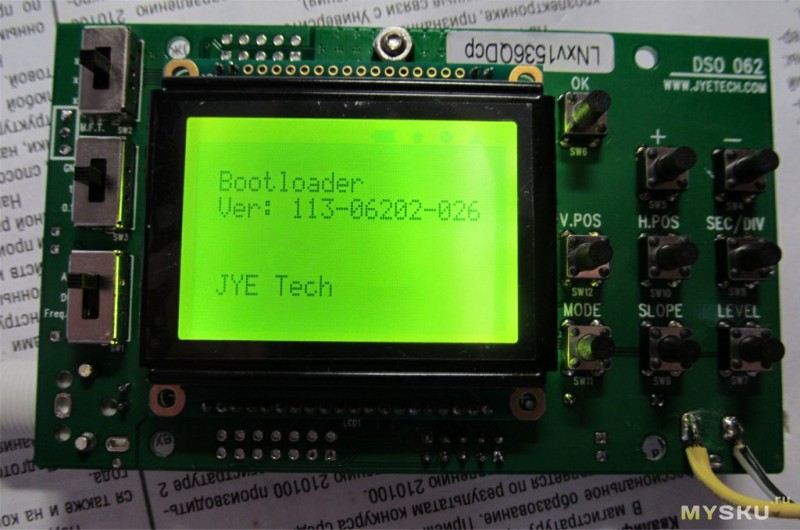
Экран засветился и даже что-то показывает. На самом деле сначала у меня изображения не было никакого. Экран светился зелёным цветом и всё. Но после регулировки контрастности переменным резистором POT1 всё стало на место.
Следующий этап сборка и тестирование.
Кварцевый резонатор
Полярности не имеет 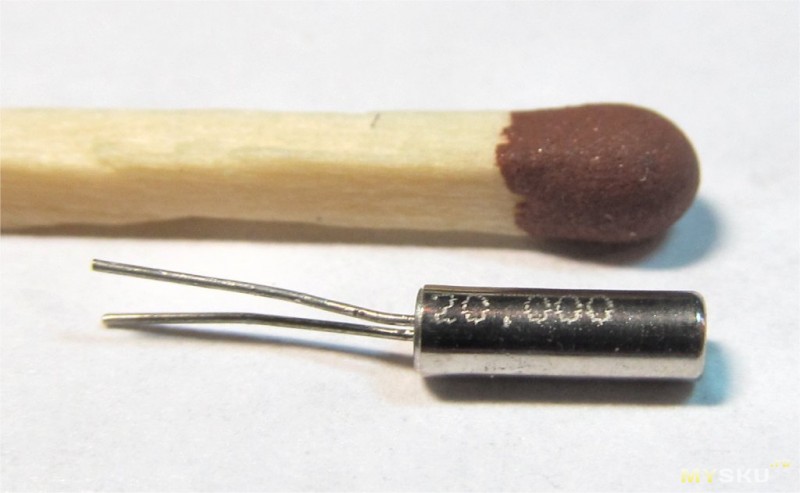
Конденсаторы
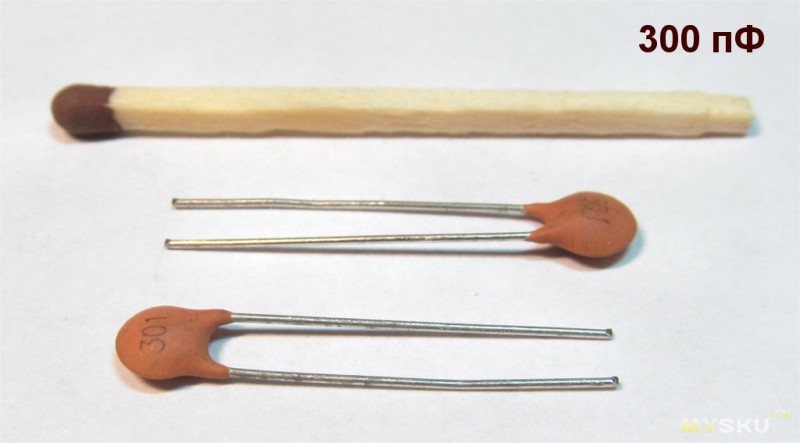
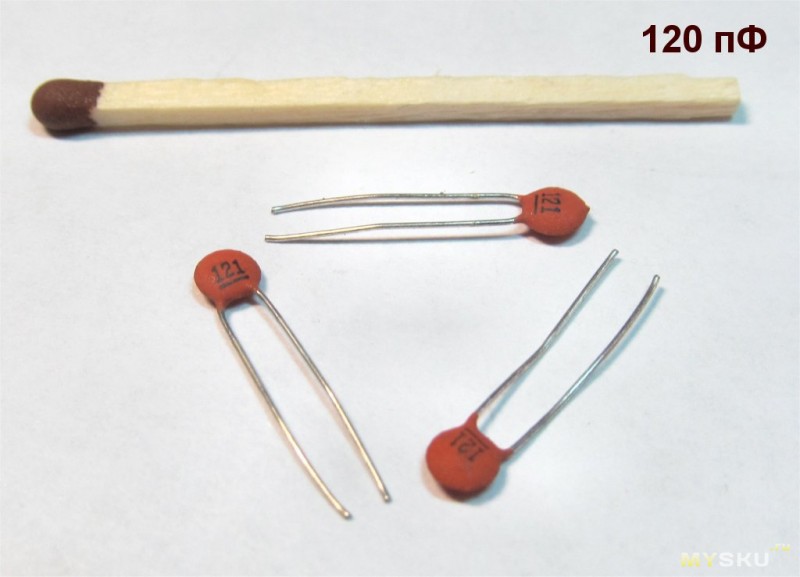
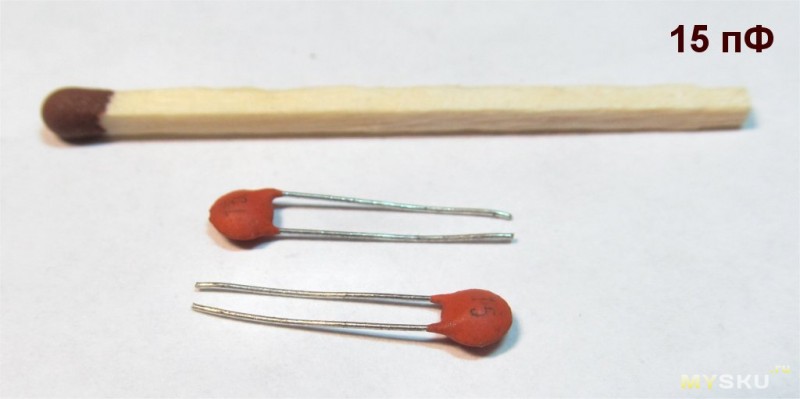
Для определения номинала керамических конденсаторов, нужно «превратить» последнюю цифру трёхзначной маркировки в соответствующее количество «нолей», это и будет ёмкость в пикофарадах. Керамические конденсаторы неполярные. У электролитических на корпусе указана ёмкость в микрофарадах и «-» обозначен отрицательный электрод 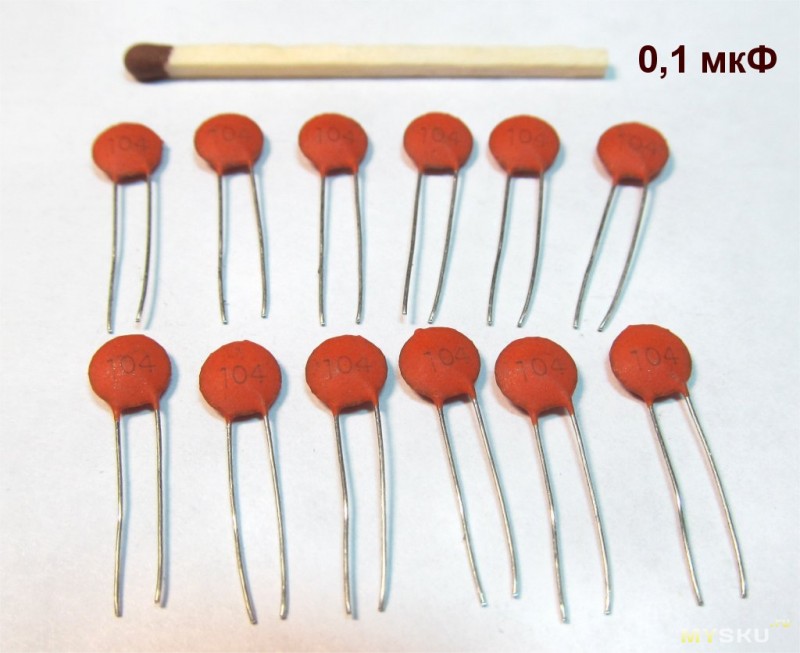
Установка диода D3
Диод в комплекте всего 1, перепутать сложно. Серая полоса это «катод», т.е. «-«. Устанавливаем и паяем как нарисовано на плате. 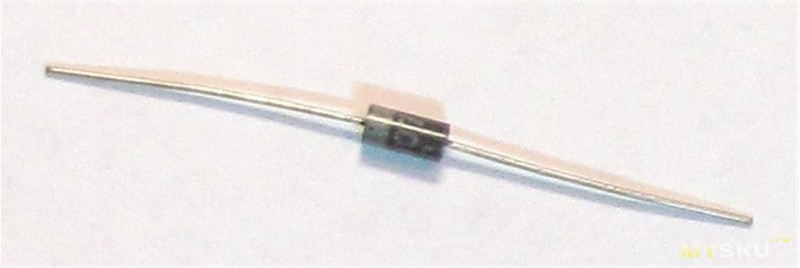
Итоги
Ну что же, пора заканчивать и подводить итоги.
+ Простота сборки, доступно даже самым начинающим радиолюбителям;
+ Прибор «3 в 1»: осциллограф, частотомер, анализатор спектра;
+ Возможность сохранения «скринов» в память и на компьютер;
+ Качество изготовления;
+ Подробное описание процесса сборки и поиска неисправностей.
— Низкое разрешение ЖК дисплея и его монохромность;
— Скромные характеристики (частота дискретизации всего 2 МГц, чтобы исследовать форму сигнала нужно хотя бы 10 точек на период, следовательно максимальная частота входного сигнала находится в районе 200 кГц).
Итоги
Плюсов можно перечислять множество, минусов за эту цену просто нет. Результатом и прибором я доволен на 99%: омрачает странная подсветка ЖК экрана, но думаю я тут сам виноват. Скорее всего между экраном и подсветкой попал спирт во время отмывки экрана, надо бы разобрать и хорошенько помыть и просушить его, но сделать при запаяном ЖК экране это проблематично.
Сборка осциллографа относительно несложная (DSO 062 ещё проще) и с ней может справится радиолюбитель не совсем начального уровня. К покупке рекомендую однозначно.


